








会声会影预览黑屏,先检查播放头是否位于有画面的区间、是否选错项目或素材预览,以及视频有没有误放到声音轨。源文件正常、轨道也正确时,再临时关闭硬件解码作对照;只对某个文件黑屏,还要检查编码兼容性。
一、先检查预览模式和素材轨道
这些检查不需要重装软件,也不要先删除整个项目。
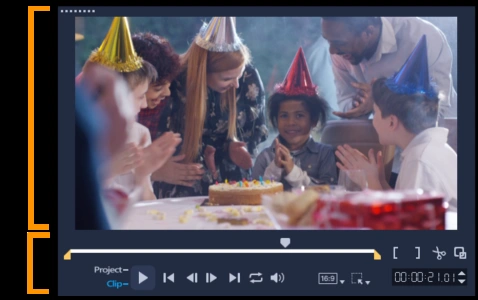
(1)选择项目(Project)预览,把播放头放到确有视频片段的区间,再点击播放。若处于声音波形视图,切回视频视图V。
(2)检查素材是否误放在声音轨或音乐轨。这些轨道主要承载音频,不能代替视频轨显示画面。
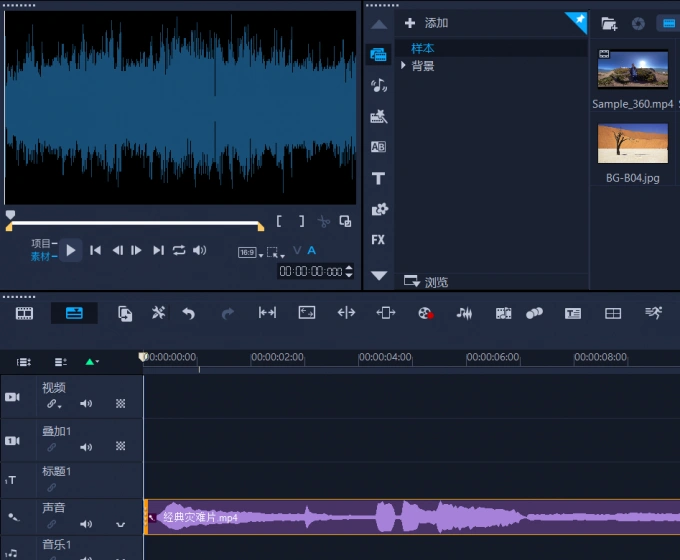
(3)从媒体库把原视频放回视频轨或叠加轨,确认画面后移除多余的重复音频片段。若删除内容后留下空白,把后续片段接回前段末尾再检查。
二、有条件地测试硬件解码
适合源文件能正常播放、轨道位置正确,但会声会影仍显示异常的情况。
(1)打开设置→参数选择→性能,找到硬件加速区域,先记录当前开关状态。

DramaAIStudio(AI影视工场)
下载
本技能调用灵伴智能 DramaAIStudio 平台能力,帮助 AI 短剧创作者完成项目创建与管理、剧本上传分析、角色/场景/道具智能提取与图像生成、分镜脚本及视频生成,并支持项目定时巡检,实时反馈关键节点进度。
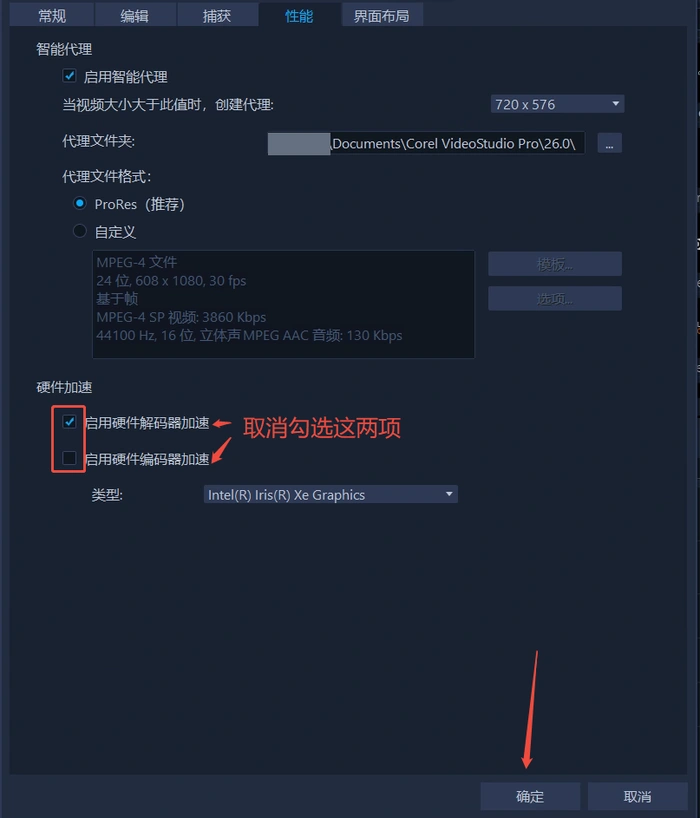
(2)临时取消启用硬件解码器加速,确定后重新打开素材或项目测试。预览问题先单独测试解码,不把编码开关也一起改掉。
(3)若没有改善,恢复原设置,再用新项目导入一段已知正常的视频作对照;此测试只能帮助定位,不能保证解决所有黑屏。
三、只在特定素材或片段异常时继续定位
区分文件本身、编码和项目效果,避免反复重做全部剪辑。
(1)在其他播放器检查原文件;如果原文件也无画面或播放中断,重新复制或获取完整文件后再导入。
(2)若仅某个片段或加入效果后异常,先另存项目副本,逐项停用该片段的效果进行比较。只有特定编码的文件不能预览时,再检查版本与编码支持,必要时转为常见的8位H264/AAC视频测试。























