








会声会影添加转场,可在编辑工作区打开AB转场库,把效果放到相邻片段的连接处,再双击转场调整持续时间。转场也能用于照片片段;不同版本的预设不完全相同,添加后要重新检查视频总时长及字幕、音乐的位置。
一、选择转场并应用到片段之间
先把视频或照片片段按顺序放到同一视频轨,再添加连接效果。
第一步:把相邻片段放好,播放连接处,确认需要直接切换还是加入过渡。
第二步:点击AB转场,选择类别和效果,先预览预设。
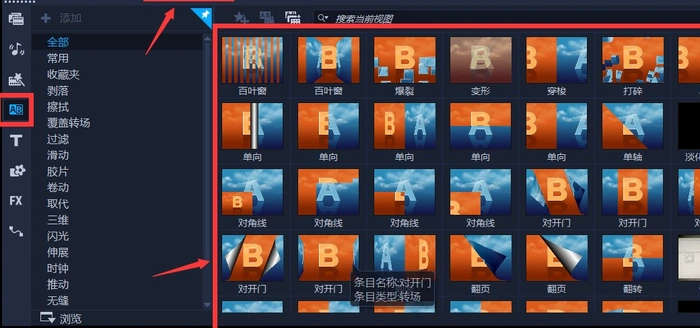
第三步:把选中的预设拖到两个片段的连接处,确认时间轴出现转场块。
第四步:需要整条视频轨使用同一效果时,可右键预设选择对视频轨应用当前效果,再检查每个连接处,避免批量替换掉原本要保留的效果。
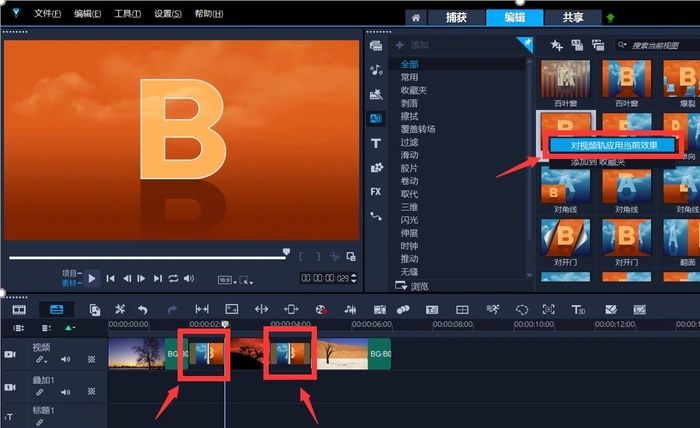
二、按具体效果调整时长和参数
以下使用无缝类预设举例;没有该分类时选本版本提供的其他效果即可。
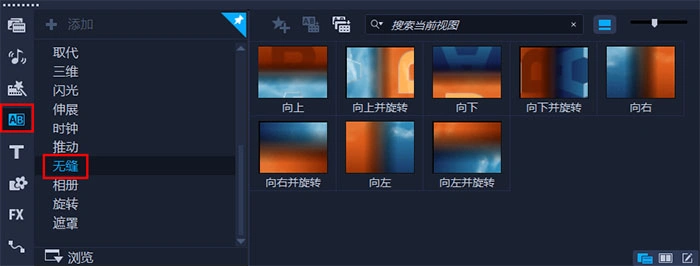
第一步:如需无缝方向效果,在转场库选择无缝分类,选择合适方向并应用。
第二步:双击时间轴上的转场,修改持续时间,按项目帧率和素材可用长度设置,不把默认时长当成必须值。
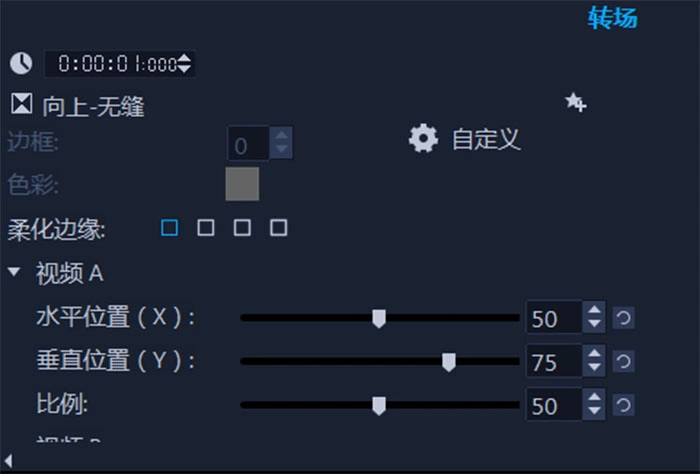
第三步:只有当前效果提供时,才调整自定义、边框、视频位置等参数;这些选项并非每个转场都有。
三、回放检查并按需撤换
过渡是否自然,要放到实际片段和声音里判断。
第一步:用项目模式播放连接处,检查方向、主体是否被遮住,以及转场前后声音是否突兀。
第二步:不合适时更换预设;需要取消时,选中转场块按Delete移除,再检查总时长以及字幕、音乐位置。























