








会声会影的遮罩可限定素材显示区域,用来保留主体或更换背景。以下以2022旗舰版等含遮罩创建器的版本为例:选中素材后创建选区、修整边缘,再检查运动过程并合成背景。它不等于一次点击就能完美抠出整段人物。
一、准备轨道并打开遮罩创建器
先备份项目,确认安装版本确有遮罩创建器入口。
第1步:把背景放入视频轨,要处理的主体放入叠加轨,将需要合成的时间范围对齐。
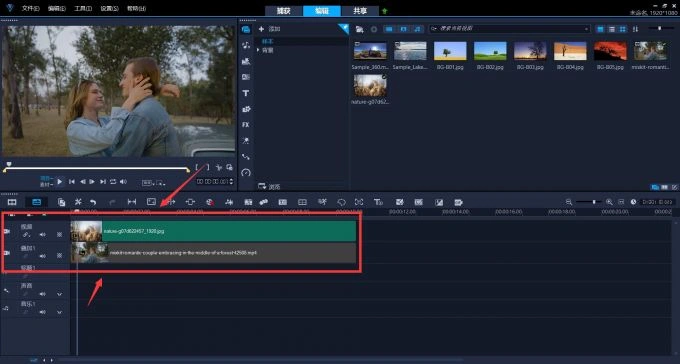
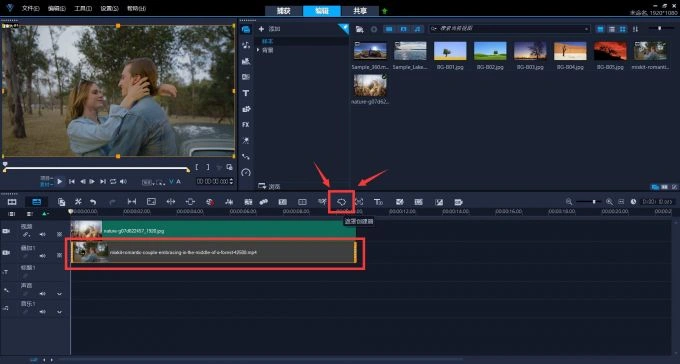
第2步:选中主体片段,点击时间轴工具栏的遮罩创建器;部分经典界面可从工具菜单进入。找不到时先确认版本和功能,不把普通裁剪工具当成遮罩。
二、涂选主体并逐段修边
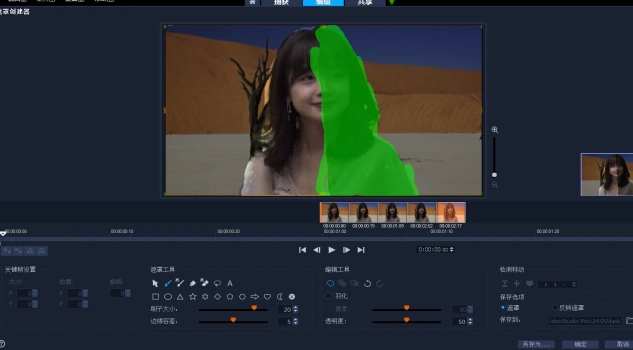
绿色高亮用于观察正在选择的区域,细节要结合前后画面检查。
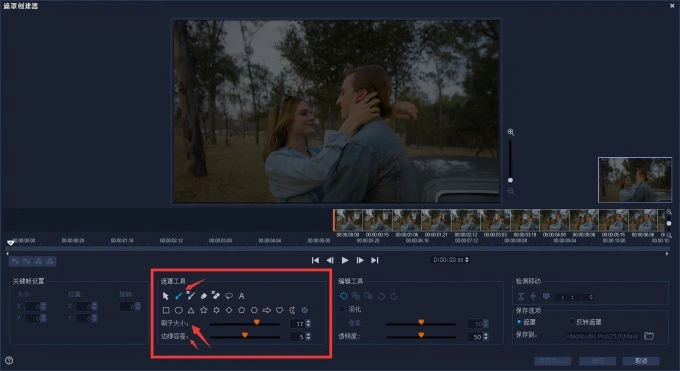
第1步:选择合适的画笔或选区工具,按主体大小调整笔刷;大区域先粗选,边缘再缩小笔刷。
第2步:在预览画面涂选要保留的区域,用橡皮或修整工具清掉多选部分,确认没有漏掉手臂、头发等位置。
第3步:沿时间轴逐段检查主体移动;使用检测移动时也要复查结果,不能只看第一帧。
第4步:确认后返回时间轴,检查遮罩是否已应用到目标层。若该版本生成新的遮罩素材,将它放到背景上方的叠加轨,并移开遮挡结果的未处理副本。
三、合成背景并检查完整片段
主体边缘正确,还要确认背景和遮罩覆盖了同一段时间。
第1步:在项目模式播放合成结果,检查新背景是否从正确时刻开始、是否持续到主体片段结束。
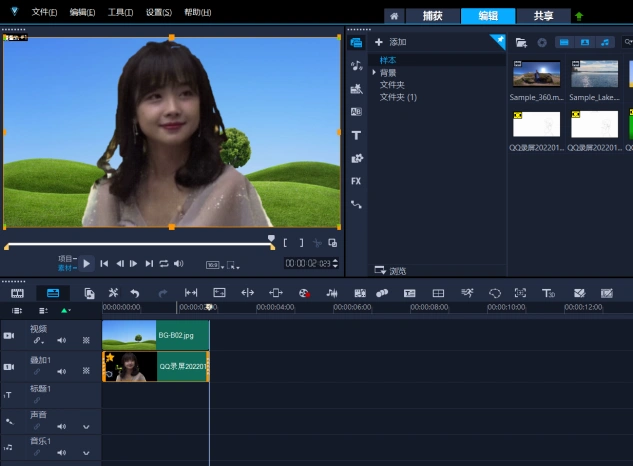
第2步:重点检查头发、快速运动和画面边缘,发现残留或缺口就回遮罩创建器修正,再导出短片核对。























