








笔记本打字时插入位置乱跳,先把手掌移离触摸板测试,再降低触摸板灵敏度或关闭不需要的轻点。若外接鼠标时仍复现,再排查鼠标、触摸屏和应用。下面以Windows 10为例,临时关闭触摸板前先准备可用鼠标,保留恢复操作的方式。
一、先确认是否由手掌误触引起
这里处理输入位置突然跳到别处,不是光标正常闪烁或输入法候选框移动。
① 打开记事本输入几行测试文字,双手悬离触摸板,仅用指尖敲键,观察插入点是否还会改变位置。
② 保持相同坐姿再打字一次,留意手掌或袖口是否碰到触摸板,比较是否只有接触时才跳动。
③ 暂时拔下外接鼠标或关闭无线鼠标,排除鼠标被碰动、按键粘连或接收信号异常。
④ 若只有一个文档或软件乱跳,先保存副本并换记事本测试;不要直接把应用的跳转、自动选区功能当成触摸板硬件故障。
二、把触摸板灵敏度降一级再试
降低灵敏度可改善打字时的误触;它与移动速度滑块作用不同。
① 按Win+I打开设置。
② 选择设备。
③ 点击触摸板,找到点击区域的触摸板敏感度或触摸板灵敏度。
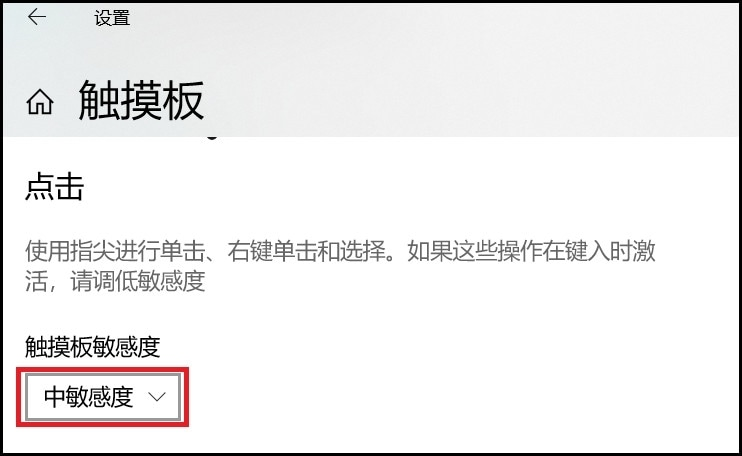
④ 展开灵敏度下拉列表,记住原值,确认本机可选择的灵敏度等级。
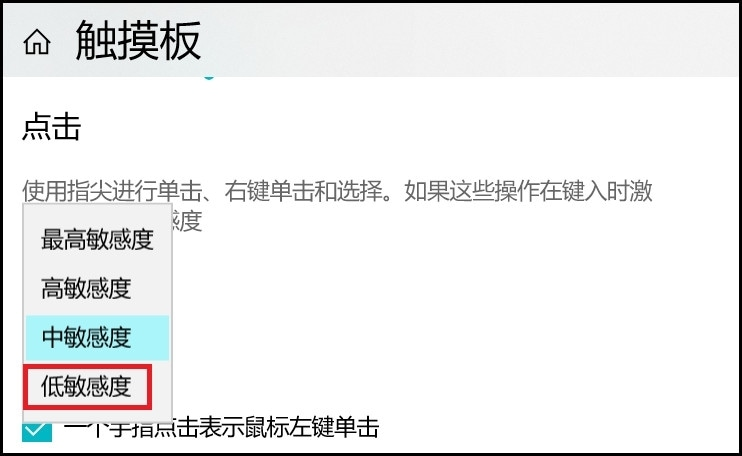
⑤ 若原来为高或最高,先选择中敏感度,仍误触再尝试低敏感度。
⑥ 回到记事本按平时姿势连续输入,再测试正常点击是否仍顺手。若低灵敏度影响正常操作,可改回中等,不必始终保持最低。
三、不需要轻点时关闭单指轻点点击
误触会把插入点点到另一处;关闭轻点后仍可按压触摸板实体按钮操作。
① 返回设置—设备—触摸板,找到点击或轻点相关选项。
② 记住原状态,取消使用单指进行单击或单指轻点以单击;繁体中文界面可能写作使用单指轻点来代表按一下滑鼠。
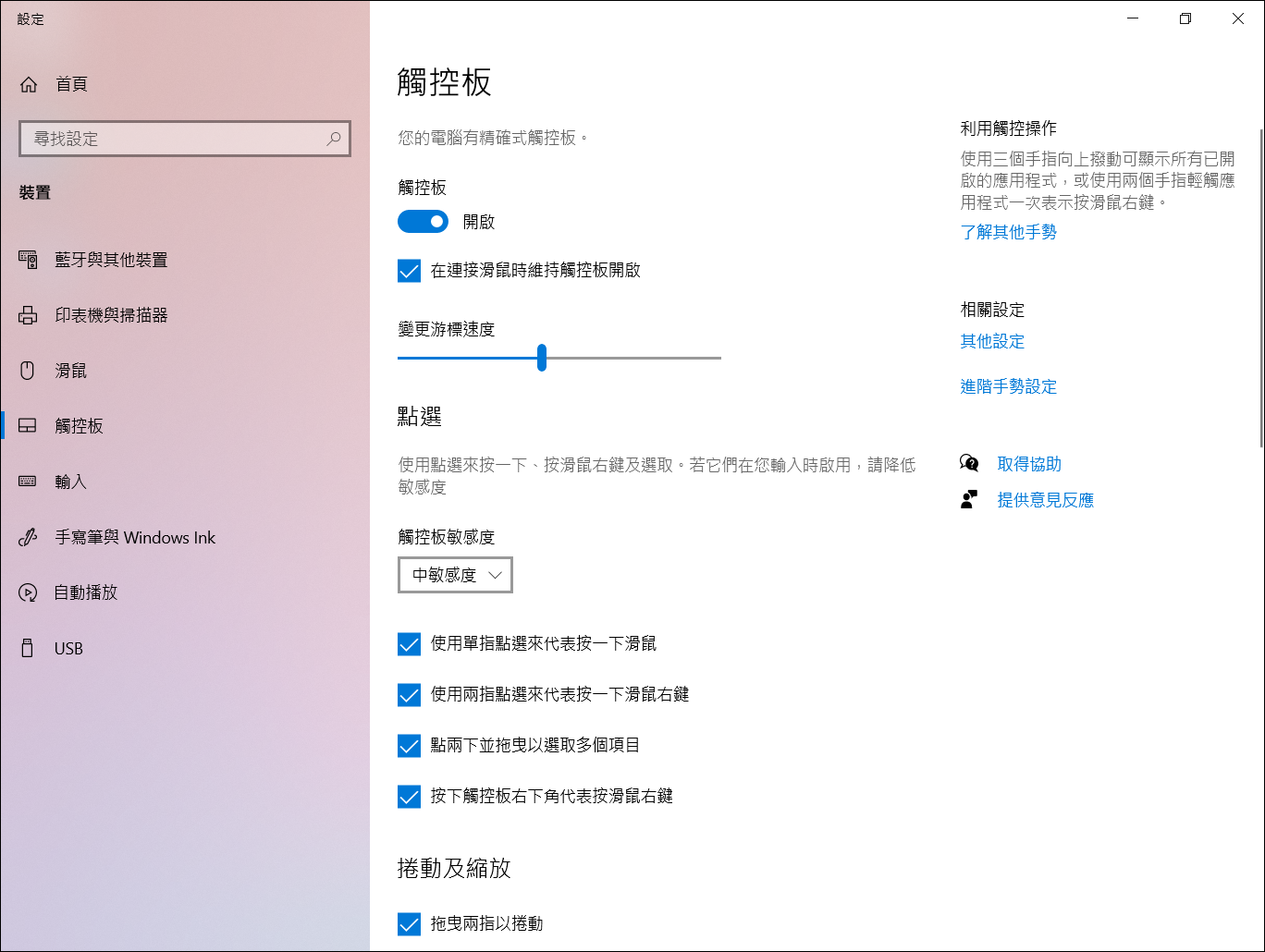
③ 若不需要双击后拖动,也可取消轻点两次并拖动以多选,再实际测试文字选择;不要关闭仍常用的操作。
④ 改用触摸板按压或外接鼠标点击,在同一段文字中测试打字。无改善时恢复原轻点设置,再检查其他方向。
四、关闭触摸板对照后再检查驱动或其他输入源
先接上可用外接鼠标;旧驱动面板名称可能是ELAN、Synaptics或品牌触摸板设置。
① 确认外接鼠标可用,在触摸板设置中临时关闭触摸板总开关。
② 回到记事本连续打字,比较插入点是否还会跳动。
③ 对照测试结束后,通过同一路径恢复触摸板总开关。
④ 如果关闭后不再跳,优先检查触摸板设置及本机型号对应的官方驱动;如果关闭后仍跳,不继续反复调整触摸板速度。
⑤ 按Win+R运行devmgmt.msc。
⑥ 展开鼠标和其他指针设备或人机接口设备。
⑦ 确认实际触摸板名称,与通用HID鼠标区分。
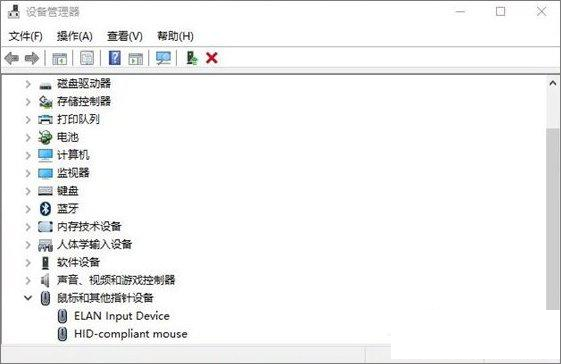
⑧ 按电脑准确型号到品牌官网获取触摸板及必要的芯片组驱动,先记录当前版本,再依官方安装步骤更新并重启;不要把所有HID鼠标条目一起卸载。
⑨ 若触摸板、外接鼠标都排除后仍自动定位,检查是否存在触摸屏误触、按键卡住或应用自动跳转;表面鼓起、受液或设备持续异常时停止按压并联系售后检测。























