








打印内容被截掉,先比较打印预览与纸面,再核对纸张大小、方向、缩放和可打印边距。预览已缺内容时先查文档布局;预览完整而纸面缺边时再查驱动及纸张设置。下面以Windows 10桌面版Word为例,先用副本和单页测试,避免直接改坏原文排版。
一、用预览判断从哪一处开始检查
单纯缺边、缩成一小块和整页未打印是不同现象。
步骤1:保存文档副本,并记下当前纸张、方向及页面总数。
步骤2:在Word点击文件。
步骤3:选择打印,查看右侧预览。
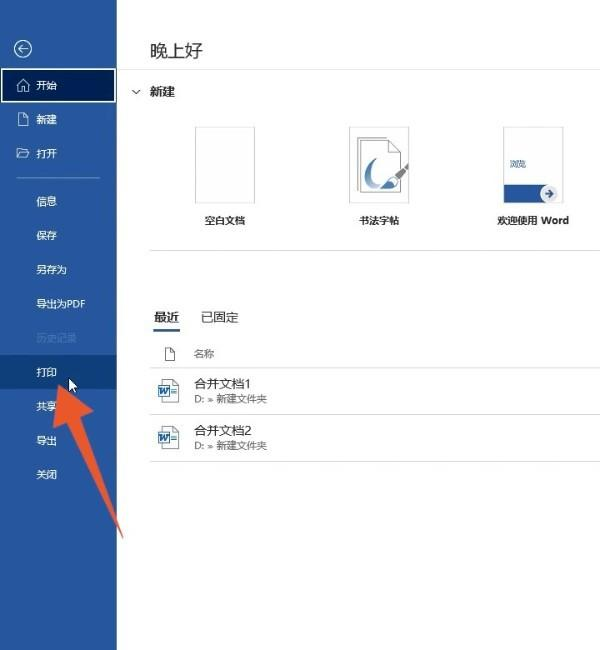
步骤4:检查问题页四边及表格、图片是否完整;预览本身已缺内容时,先回编辑页检查对象位置和页面布局。
二、核对纸张与每版打印设置
A4、Letter和自定义纸张并不相同;文档尺寸、驱动尺寸与实际放纸应一致。
步骤1:在打印设置中查看纸张大小,按实际纸张选择A4或其他准确规格,不把Letter当成A4。
步骤2:核对纵向或横向是否符合内容,宽表格需要横向时先在副本中调整。
步骤3:展开每版打印菜单,普通单页输出先选择每版打印1页。
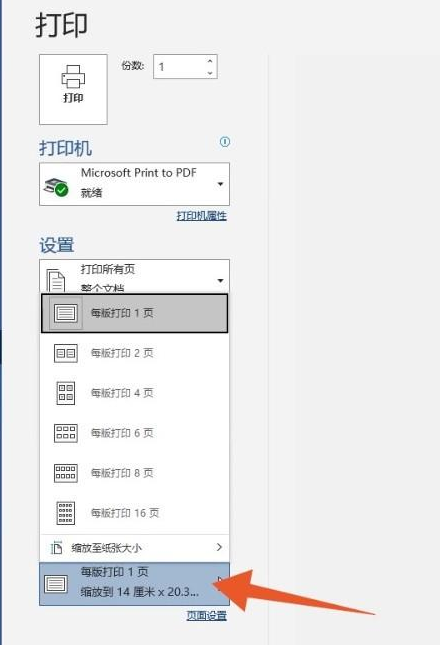
步骤4:若使用缩放至纸张大小,选择实际目标纸张;记录原设置,不要同时随意改变多个比例。
步骤5:选择最终要用的实体打印机后,再检查其打印机属性或首选项中的纸张规格,并重新查看预览,因为不同设备可打印区域可能不同。
三、内容靠边时调整页边距
多数设备不能打印到纸张的绝对边缘;无边距功能也取决于机型、纸型和介质。
步骤1:返回Word编辑页面,选择布局;部分版本显示为版式。
步骤2:点击页边距。
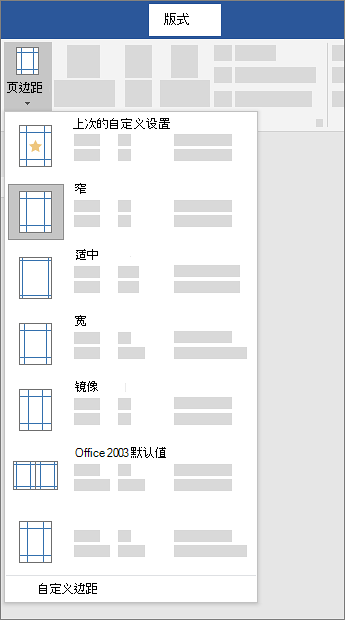
步骤3:选择适合的预设,或进入自定义页边距,为被裁切一侧留出更多空间。
步骤4:应用后检查表格、图片和分页是否变化;不要只把边距全部设成0。
步骤5:重新进入打印预览,用最终打印机先测试一页。
四、整页缺失或PDF不完整时换对应分支
边缘被裁切以外,还需排除页码范围和文件渲染问题。
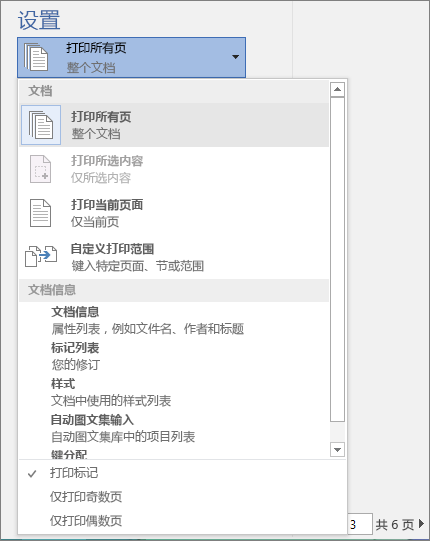
步骤1:整页没打印时,展开Word的打印所有页菜单,检查是否误用了打印选定区域、当前页或自定义页码范围。
步骤2:如果是PDF,在阅读器中核对实际纸张和预览,优先尝试适合或缩小过大的页面,而不是把大页面按实际大小强行输出到小纸。
步骤3:预览完整但只有某台设备仍缺内容时,按准确机型检查官方驱动和纸张来源;不要靠重复放大缩小文档掩盖设备问题。
























