笔记本触摸板不能用了,先接一只鼠标或用键盘操作设置,检查是否被快捷键、系统开关或连接鼠标时的策略关闭。触摸板有移动但没有某个手势,与整块触摸板完全无响应要分开处理。
先按机型说明检查触摸板快捷键
找到键帽上的触摸板图标,按机型说明单独按该键或配合Fn切换,再测试指针移动。不同品牌和型号组合不同,不能统一套用Fn+F6或Fn+F9。表面有水或手指潮湿时,先擦干后重试。
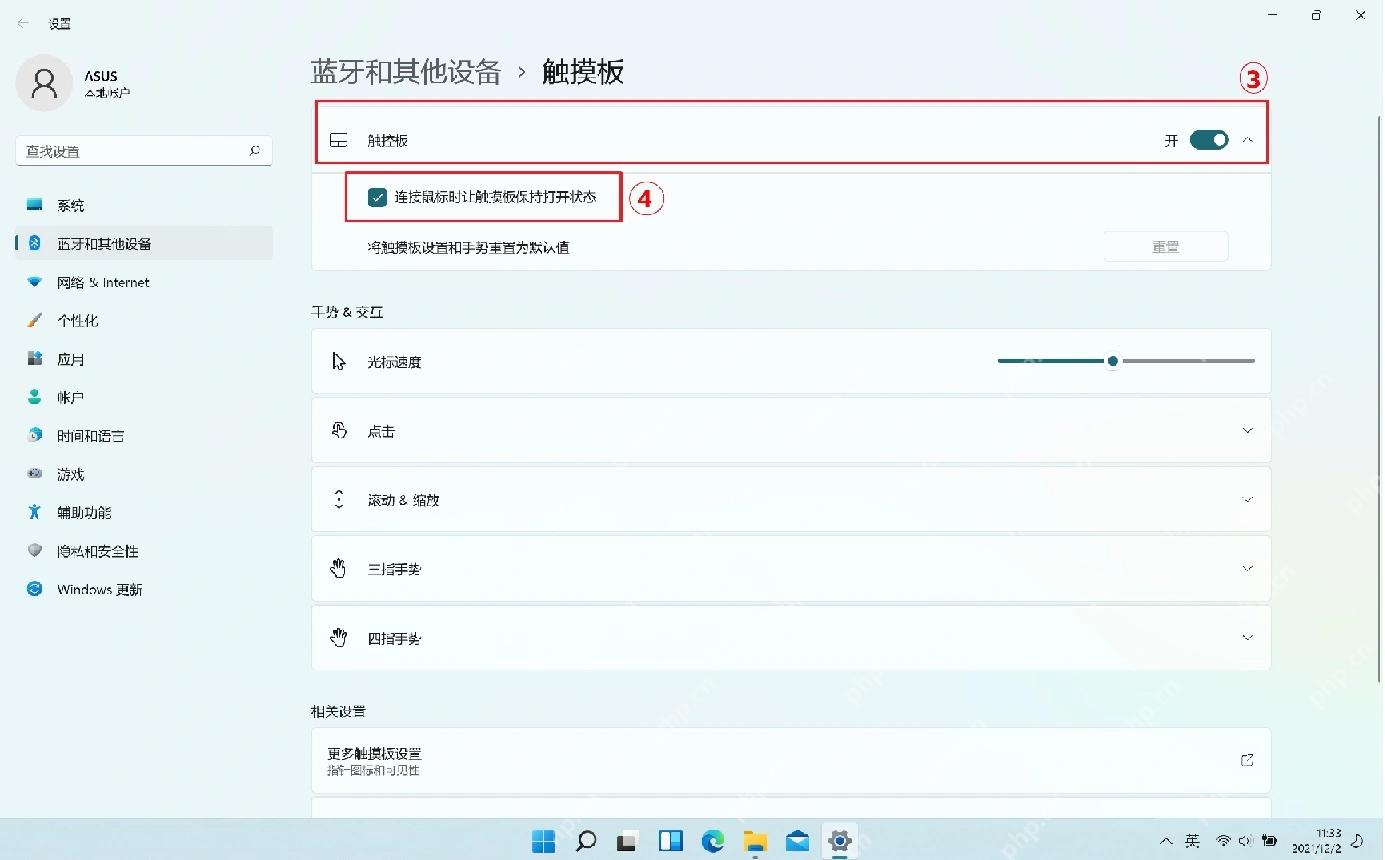
开启系统触摸板,并保留接鼠标时的输入
Windows 11进入“设置→蓝牙和其他设备→触摸板”,开启总开关。接着展开顶部选项,按需要勾选“连接鼠标时让触摸板保持打开状态”。Windows 10对应“设置→设备→触摸板”。
没有鼠标时,可按Win+I,再用Tab、方向键和Enter进入该页,选中开关后按空格切换。
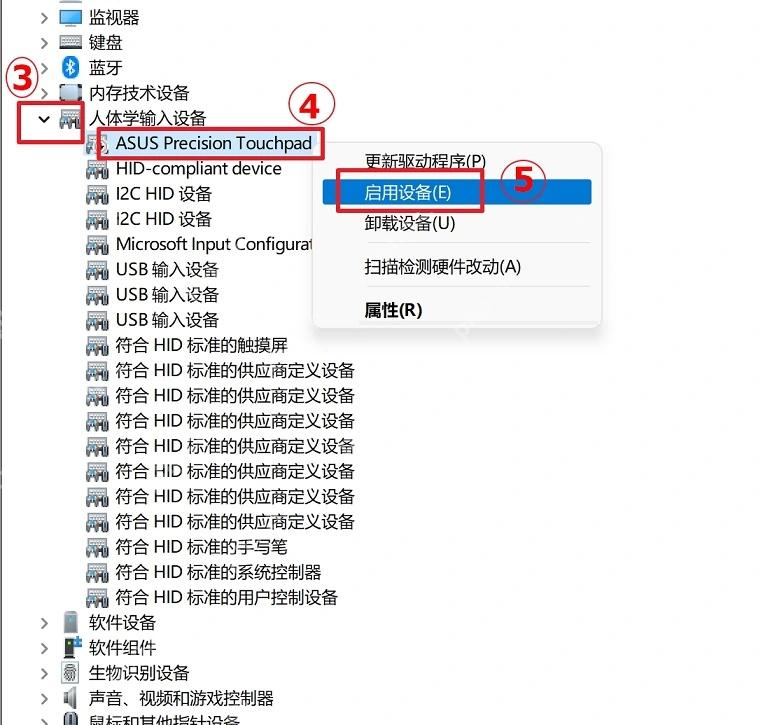
设备确实被禁用时,只启用对应触摸板
打开设备管理器,展开“人体学输入设备”或“鼠标和其他指针设备”,找到本机触摸板。只有右键菜单提供“启用设备”时才执行启用;如果显示“禁用设备”,说明当前已经启用。
ASUS Precision Touchpad、ELAN和Synaptics只是常见名称,不能把所有HID鼠标或触摸屏都当成触摸板。
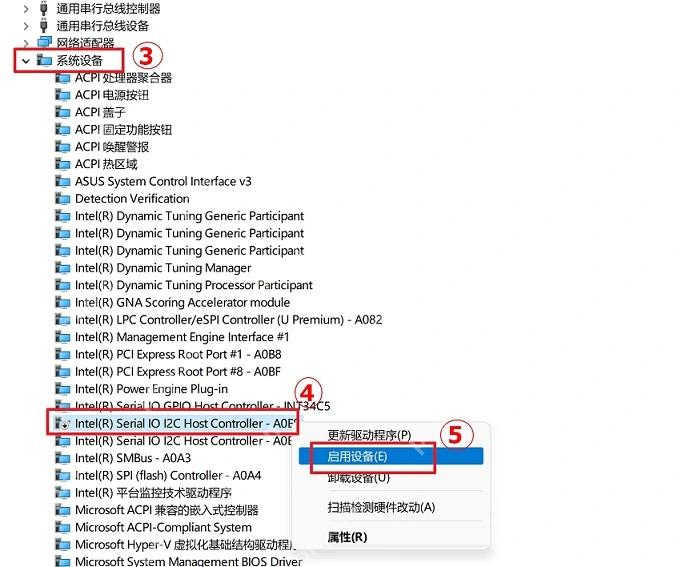
机型依赖的I2C控制器被停用,再恢复它
部分Intel平台触摸板依赖Serial IO I2C控制器。确认本机型号和设备依赖后,在“系统设备”找到对应的Intel Serial IO I2C Host Controller;只有它确实被禁用、菜单显示“启用设备”时,才启用并测试。
AMD机型不应照装Intel驱动。控制器和触摸板都已启用仍无响应时,从电脑品牌官方支持页按准确型号补装触摸板及相关芯片组驱动;固定区域失灵、进液或外壳鼓起,应停用并送修检查。