


win10 笔记本触摸板被关闭后,通常可以在“设置→设备→触摸板”重新开启。部分旧机型使用“鼠标和触摸板”页面或厂商控制面板,入口会有差别。操作前可先接一只 usb 鼠标;没有鼠标时,用 tab 切换焦点、方向键选择项目,再用空格键切换开关。
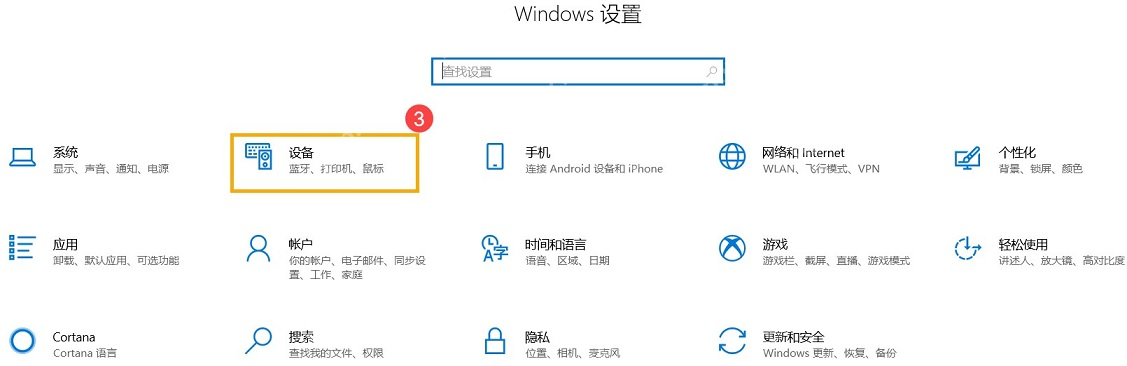
从设置进入“设备”
按 Win+I 打开 Windows 设置,点击“设备”,再选左侧“触摸板”。较早版本可能将入口合并为“鼠标和触摸板”。这里调整的是笔记本实体触摸板,任务栏中的“显示触摸板按钮”则用于屏幕虚拟触摸板,两者不是同一个开关。
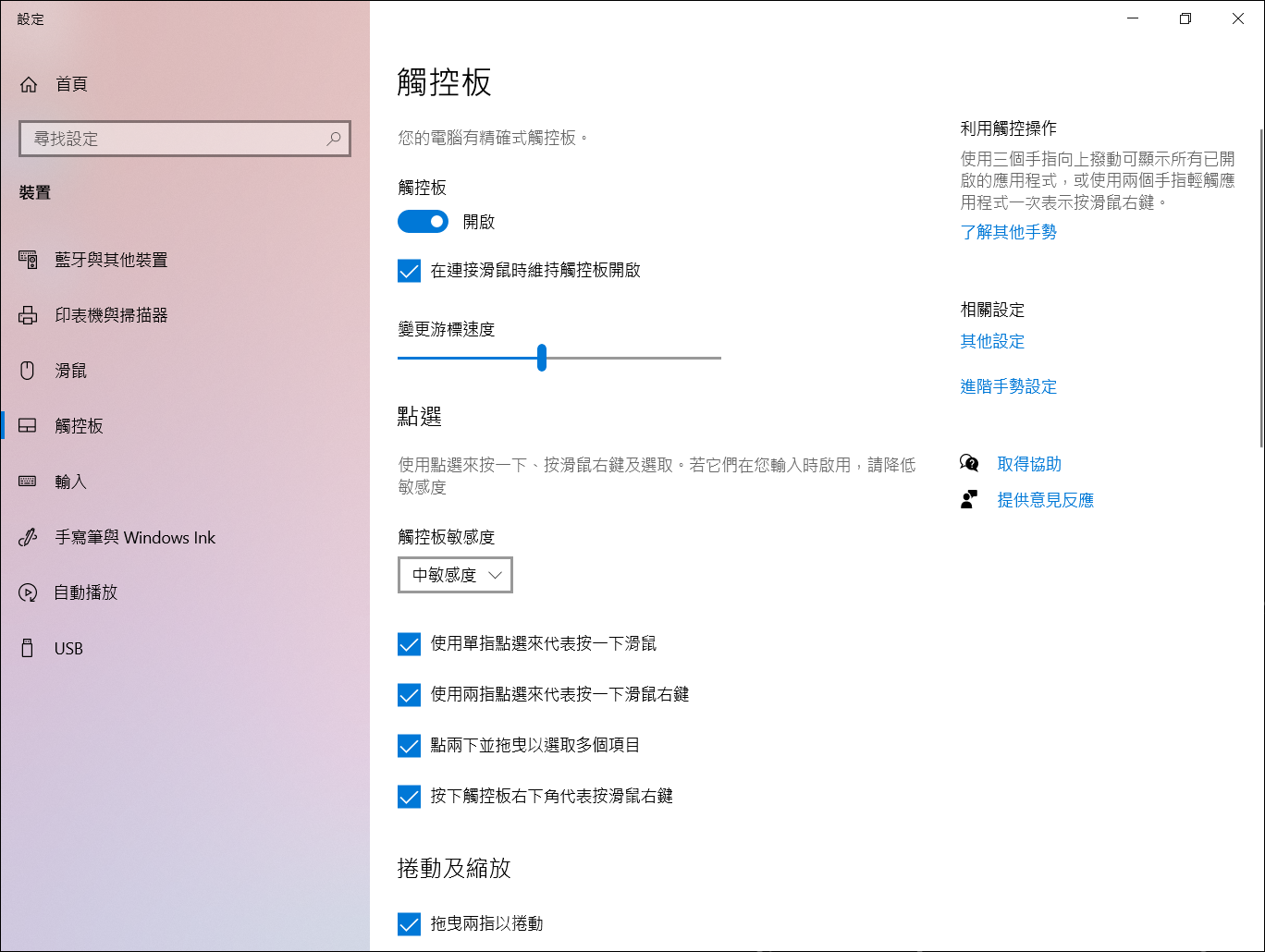
打开触摸板并保留鼠标连接时的输入
把“触摸板”开关设为“开”。若希望插着 USB 或无线鼠标接收器时也能使用触摸板,勾选“连接鼠标时让触摸板保持打开状态”。部分繁体界面使用“触控板”“开启”等名称。开启后先用一根手指移动指针,再测试轻触单击,不必同时改动灵敏度和多指手势。
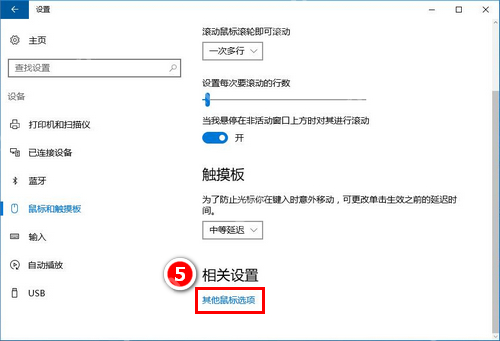
没有总开关时进入厂商设置
如果页面只有灵敏度,没有触摸板总开关,点击“其他鼠标选项”。在随后打开的鼠标属性中查找 ELAN、Synaptics、ThinkPad 或“装置设定值”等与本机对应的选项卡;只有设备显示停用且提供“启用设备”时才执行启用,再点击“应用”。不同驱动不一定提供相同标签。
设置已开启仍无反应时,查看键盘上带触摸板图案的功能键,按本机说明书决定直接按键还是配合 Fn 使用,不要把某个 F 键当作所有品牌通用快捷键。若系统完全没有识别触摸板,按笔记本型号到品牌官网检查触摸板及相关驱动;出现进液、鼓包或按压异常时应先停止使用并检修。















