








Word反复提示正在配置,先确认Office安装或更新是否尚未完成,再核对启动入口与实际安装版本。持续复现时使用Office自带修复,不删除安装缓存或随意改注册表。下面以Windows 11桌面版Word为例;修复Office套件会影响其中其他应用,先保存文件。
一、先确认不是尚未完成的安装任务
首次配置、正在更新和每次启动都重新配置,需要分别判断。
① 查看提示窗口中的产品名称、版本及完整错误文字,记录是否要求安装介质或管理员权限。
② 如果Office安装、更新或修复仍在进行,让它完成;不要同时再启动另一项Office安装。
③ 保存工作并正常重启电脑后,从开始菜单直接打开Word一次,不先双击旧快捷方式或文档。
④ 直接启动正常、双击文档才出现配置时,检查该文件默认打开应用是否指向当前安装的Word;不要删除原文档或给扩展名随意改后缀。
二、从已安装应用进入Office修复
修复的是所选Office套件,即使当前只有Word异常也可能需要关闭Excel、Outlook等应用。
① 关闭Office中的文档并保存,确认没有正在收发或编辑的重要任务。
② 右键点击开始,选择已安装的应用。
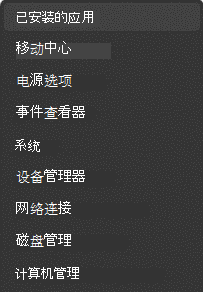
③ 在列表中查找实际安装的Microsoft 365或Microsoft Office套件,不只搜索Word图标。
④ 点击该套件旁的更多选项,选择修改(Modify)。

⑤ 出现权限提示时,由有管理员权限的账户确认;受组织管理的设备按IT部署要求处理。

三、按安装类型完成修复
即点即用与MSI安装界面不同,不要求所有版本都出现快速和联机两个选项。
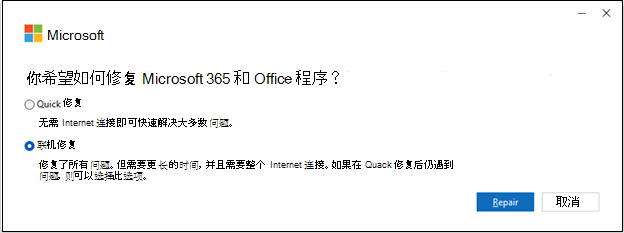
① 即点即用安装出现修复选择时,可先选择快速修复(Quick Repair),点击修复并等待完成。
② 按提示重启或重新打开Word,检查是否仍反复配置。
③ 快速修复无效时,在网络和账户授权准备齐全后返回同一入口,选择联机修复(Online Repair),按提示完成;过程中不要反复强行退出。
④ MSI安装若显示更改安装,使用其中修复—继续的路径,按实际提示提供原安装来源。
⑤ 修复完成后从开始菜单启动Word,再打开一份已知正常的文档测试;需要重新登录或激活时使用原授权账户。
四、仍每次配置时检查版本与管理策略
某些问题需要原安装包、部署记录或组织管理员协助,不能靠隐藏提示证明已修复。
① 在已安装应用中核对是否存在多个Office版本或独立组件,记录各自名称、安装来源和发生问题的启动方式。
② 准备原授权账户、安装来源及自定义模板、词典、宏等备份后,再按官方流程决定是否卸载冲突版本或重新安装;不盲删Windows Installer及Office安装缓存。
③ 公司设备或每次登录后都会恢复错误状态时,将配置提示、修复结果和版本列表交给IT检查部署策略及安装权限,不关闭系统安全功能。

















