








Win11升级工具提示没有打开权限时,先核对文件来源、实际路径和管理员身份,再检查保护历史与组织限制。管理员权限不能自动绕过所有拦截;不要关闭整套安全防护,也不要给所有用户授予系统盘完全控制。
一、先确认工具文件和下载来源
windows11安装助手与win10更新助手不同;失效快捷方式、未完成下载和不可信副本应分别处理。
1、打开微软Windows11下载页面,确认选择的是Windows 11安装助手。

2、将当前官方工具保存到本地可访问位置,不从聊天临时目录、失效网络路径或压缩包内直接运行。
3、回到文件实际保存位置,检查文件是否仍存在、下载是否完成;只有快捷方式报错时,先定位目标文件。
二、对可信工具使用管理员方式打开
只有确认来源可靠后才提升权限;组织设备仍需遵守管理员的应用策略。
1、右键点击已下载的Windows11InstallationAssistant.exe。
2、选择以管理员身份运行(Run as administrator)。

3、出现用户账户控制提示时,核对发布者和程序路径,再确认;需要管理员凭据时由设备管理员处理。
4、仍提示无权限时,记录原始提示,不重复开多个窗口,也不启用来历不明的管理员账户。
三、检查是否被安全或组织策略阻止
有些情况由杀毒隔离、受控文件夹访问或应用控制策略造成,不能只靠右键管理员运行解决。
1、打开Windows安全中心。
2、进入病毒和威胁防护,找到保护历史记录(Protection history)。
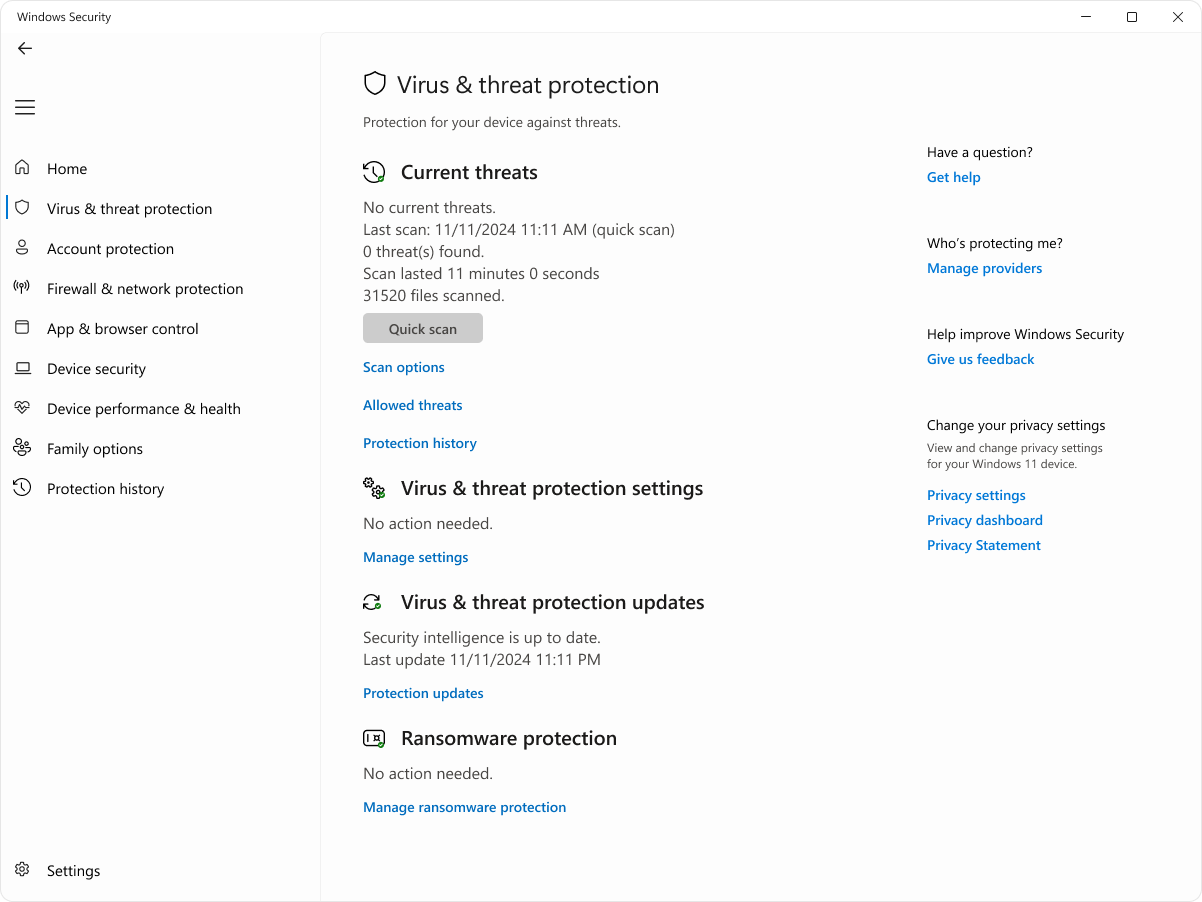
3、对照报错时间检查具体程序和路径。被隔离的未知文件不盲目恢复,应优先重新下载微软官方工具。
4、组织管理电脑出现应用已被管理员阻止等提示时,将文件来源与错误交给管理员,不自行删除策略或停用安全服务。
四、文件属性限制与后续处理
互联网来源标记、访问控制和应用策略是不同机制,不把解除锁定当作通用权限修复。
文件属性中确实存在解除锁定时,先确认文件可信,再按需要解除该单个文件的来源限制;此操作不能修复所有拒绝访问或策略阻止。
本地文件存在且路径正确仍打不开时,保留完整错误、系统版本及安全记录,再联系管理员或微软支持;不批量接管系统目录所有权。

























