








Windows 11安装助手第三步通常是安装阶段,百分比停留一段时间不一定代表失败。先保持供电并观察状态;出现明确错误或反复失败时,再检查兼容性、可用空间和安装日志,不按固定分钟数强行结束安装。
一、先确认停留的是安装阶段
安装助手可用于符合条件设备的windows 11升级;它与系统设置中的当前版本修复功能不同。
1、查看窗口标题和阶段文字,确认是Windows 11安装助手的第3步:安装。

2、记下当前百分比和提示,保持电源、网络连接,减少额外的大型下载和高负载操作。
3、如果百分比或状态仍有变化,继续等待;不要同时开启另一份安装助手,也不要删除正在使用的安装临时目录。
二、失败退出后核对兼容性和空间
以下检查在安装已正常退出或失败回到桌面后进行;不在正在应用系统更新时反复改配置。
1、运行微软的电脑运行状况检查,查看设备是否满足Windows 11要求。
2、安装助手提示需要检查兼容性时,完成检查后返回助手点击刷新。

3、核对系统盘可用空间及当前工具提示,使用系统存储清理可安全删除的临时文件,不删除Windows、WinSxS或正在使用的升级目录。
4、安装助手仅支持x64设备,不适用于Arm电脑;使用微软官方当前工具,并按兼容性提示处理,避免绕过硬件或兼容保护。
三、明确报错或反复失败时保留日志
没有统一适用于所有电脑的“卡住多少分钟就重启”标准,整机冻结与单纯百分比停留应分别判断。
1、出现错误代码或回滚提示时,保存完整内容和当时阶段,不反复重试相同步骤。
2、回到桌面后,按Win+E打开资源管理器,检查%SystemDrive%\$Windows.~BT\Sources\Panther或%windir%\Panther中的安装日志;实际位置随阶段变化。
3、保留setupact.log和setuperr.log,必要时使用微软SetupDiag分析失败原因,再处理对应驱动、应用或组件问题。
4、若鼠标键盘完全无响应、反复蓝屏或无法进入桌面,转入启动恢复排查;强制断电可能打断安装,不将其作为进度停留时的常规操作。
四、出现重启提示后按正常流程完成
安装助手完成桌面阶段后,仍需重启继续应用系统,自动多次重启属于可能的正常流程。
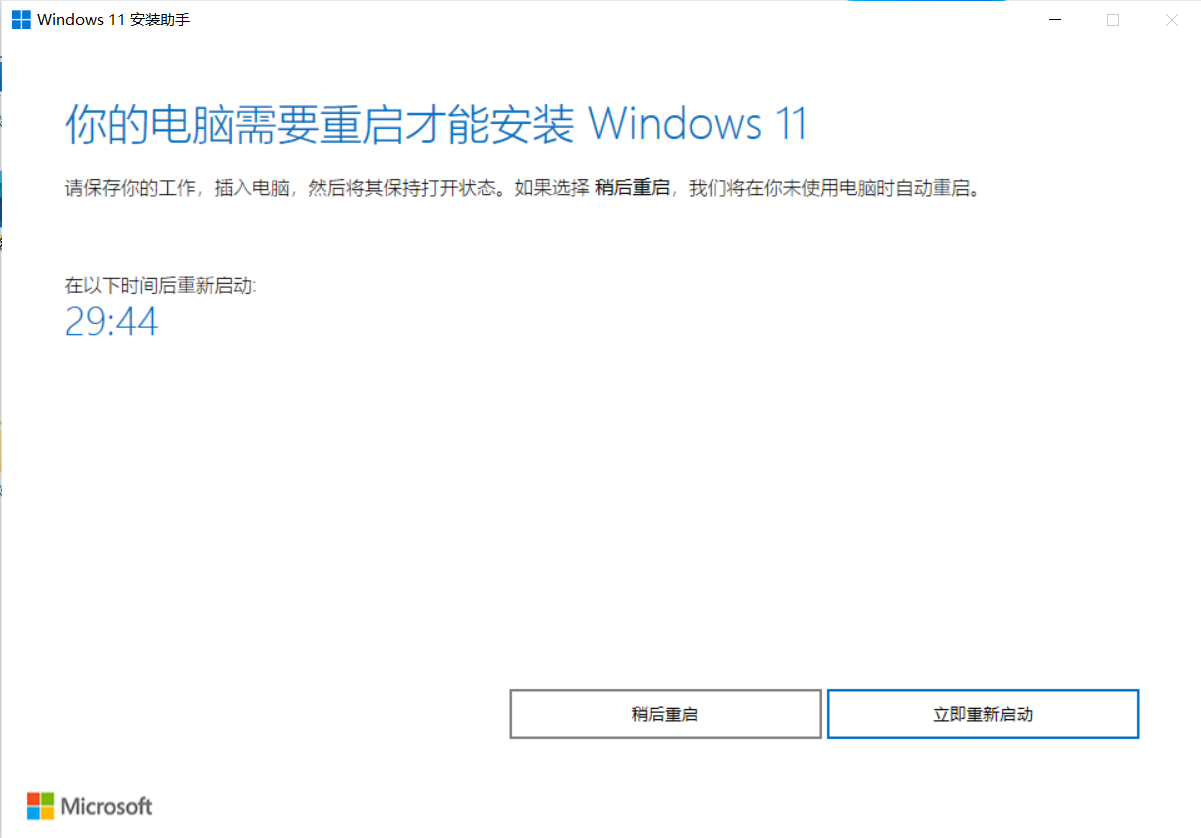
1、出现你的电脑需要重启才能安装Windows 11时,保存全部工作。
2、点击立即重新启动,接通电源并等待后续安装,不干预正常的自动重启。
3、进入桌面后运行winver核对升级结果,再检查Windows更新和必要设备驱动。
























