








使用微软Windows 11安装助手正常升级,通常会保留个人文件、应用和设置,不等于清盘重装。但兼容性处理、安装失败或选错安装方式仍可能影响数据,重要文件应先独立备份;助手也不一定提供手动选择保留内容的页面。
一、正常升级通常保留哪些内容
这里指在现有系统中运行官方windows 11安装助手完成升级,不是从u盘启动后全新安装。
桌面、文档、图片等个人文件通常迁移到升级后的系统,兼容的应用和大部分设置也会保留。
并非所有软件和外设都保证兼容。已知阻碍升级或无法在目标版本使用的应用,可能需要先卸载或安装新版本。
安装在D盘的软件也可能依赖系统盘、服务和注册表;不能仅凭软件不在C盘就认定完全不受升级影响。
二、确认正在使用正确的升级工具
安装助手、媒体创建工具和启动U盘的作用不同,不能只看到Windows11字样就按同一种流程处理。
(1)确认工具标题为Windows 11安装助手,并从微软官方下载。
(2)兼容性检查通过后,阅读许可条款及提示,再选择接受并安装。
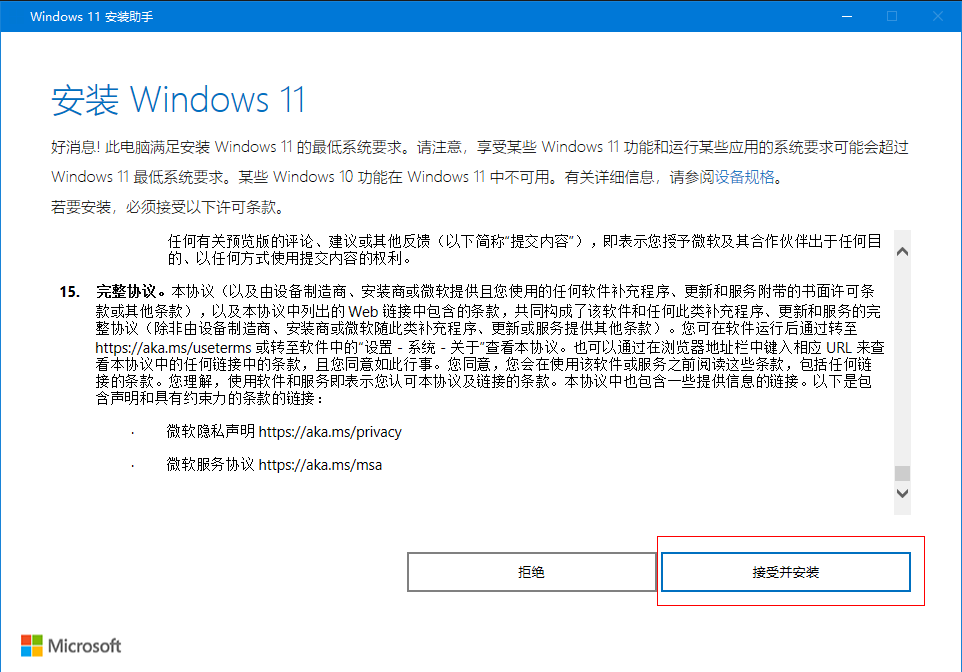
(3)助手没有单独的保留内容选择页,不等于它会自动清盘;但若出现无法保留、要求删除内容等提示,应先停止并核对当前使用的工具和安装路径。
三、改用安装介质时核对保留选项
只有在现有Windows桌面中运行兼容介质的setup.exe,才按就地升级的保留选项判断。
(1)在现有系统中启动微软安装介质的setup.exe。
(2)看到选择要保留的内容时,确认是否可选保留个人文件和应用。

(3)仅保留个人文件会移除应用及相应设置;选择无会删除文件、应用和设置。保留选项不符合需求时取消安装,核对语言、版本和架构。
四、升级前做可验证的独立备份
Windows备份和OneDrive可辅助保存部分内容,但不能当作所有桌面软件和全部磁盘的完整镜像。
(1)把重要文档、照片、工作项目及必要的软件授权信息复制到外部存储或已确认同步的云端。
(2)使用Windows备份(Windows Backup)时,打开应用查看文件夹(Folders)和存储空间(Storage used)项目。
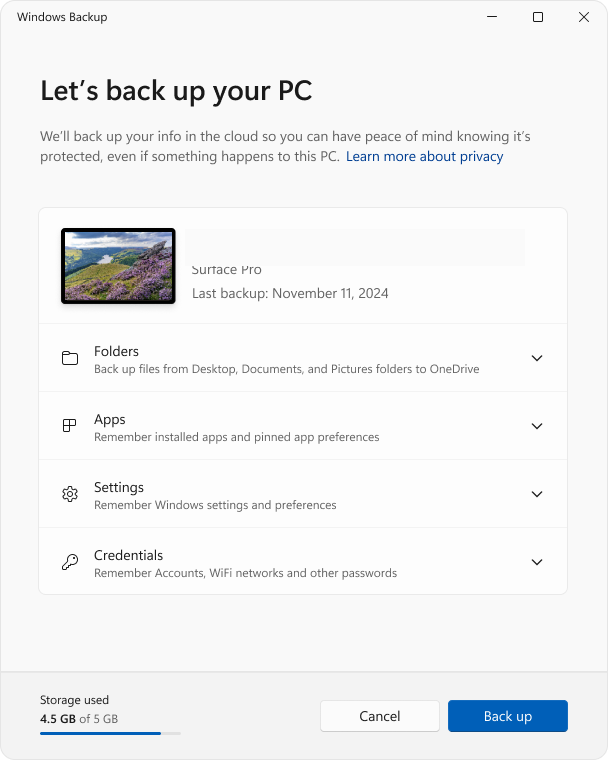
(3)展开文件夹选项,核对重要目录是否在OneDrive备份范围内,并确认云空间足够;按应用提示启动备份并等待完成。
(4)打开备份中的几份重要文件验证可读性,再开始升级;已有设备加密时,另外保存对应的BitLocker恢复密钥。

























