








Win11更新失败后反复重启,先区分正常的多次安装重启与无法进入桌面的循环。确实无法启动时,可进入Windows恢复环境,按条件卸载最新质量更新或使用启动修复、系统还原;操作前准备BitLocker恢复密钥。
一、先确认是否仍在正常安装或回滚
功能升级可能多次自动重启,进度缓慢不等于已经死机。
① 观察屏幕是否仍有安装、撤销更改或进度变化,保持电源连接。
② 若进度仍在变化,继续等待,不为了加快安装反复断电。
③ 只有持续回到同一错误或启动界面、始终无法进入桌面时,再按启动故障处理。先拔下非必要外设,保留供电和必要输入设备。
二、进入恢复环境的高级选项
已自动进入恢复界面时直接使用;能到登录界面时,可按住Shift选择电源中的重新启动。
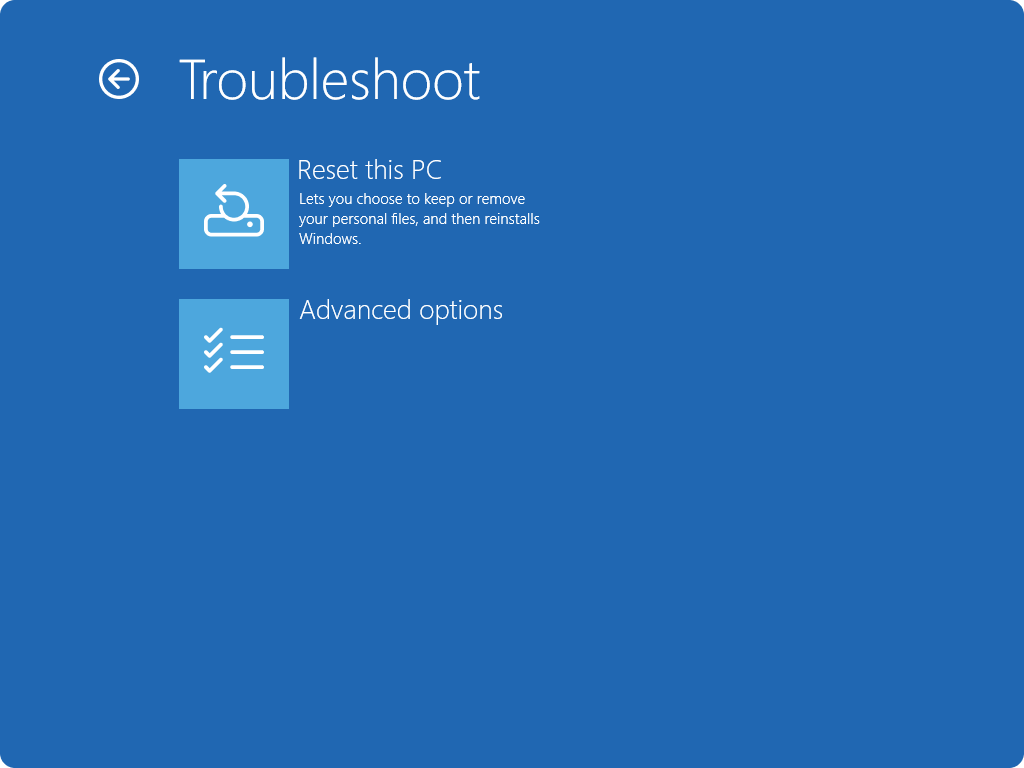
① 在选择一个选项(Choose an option)页面点击疑难解答(Troubleshoot)。

② 进入高级选项(Advanced options)。
③ 系统要求BitLocker恢复密钥时,使用该设备对应密钥解锁;不能靠格式化跳过并保留原数据。
三、近期质量更新触发故障时尝试卸载
先选择与实际更新类型对应的恢复操作,不把所有重启问题都当作同一种补丁故障。
① 在高级选项中点击卸载更新(Uninstall Updates)。
② 若故障紧接月度质量更新出现,选择卸载最新的质量更新(Uninstall latest quality update)。
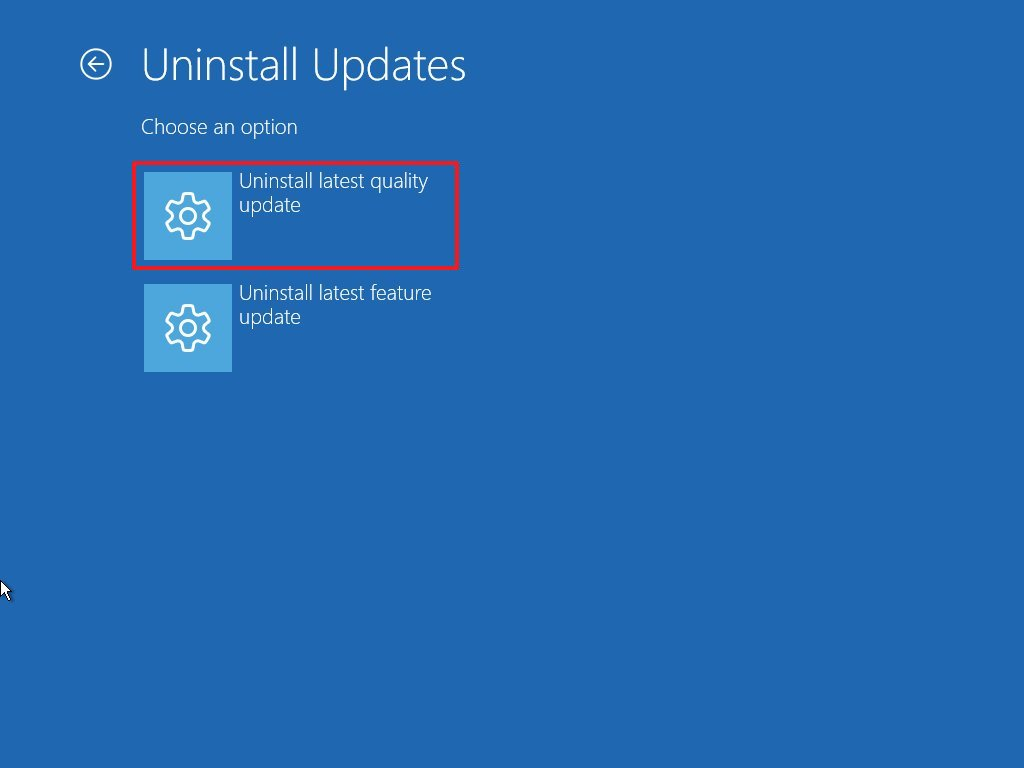
③ 阅读确认信息并按要求选择账户或解锁系统,再确认卸载,等待完成。

④ 完成后返回,选择继续启动Windows 11,检查能否进入桌面;大版本升级回退另有条件,不随意改选功能更新。
四、卸载无效时再按条件修复启动
恢复操作可能失败,重要数据尚未备份时,应先评估数据保护再进行更大范围操作。
① 返回高级选项,尝试启动修复(Startup Repair),等待检测并保存失败提示。
② 存在故障前还原点时,可选系统还原,先查看还原时间及受影响程序。
③ 仍无法启动时,用官方安装或恢复介质进入修复环境,或联系技术支持;不直接执行清盘、格式化或重装。恢复介质也需匹配设备启动条件。
④ 恢复进入桌面后,备份重要数据,核对失败KB及后续修复,再恢复正常更新。

























