








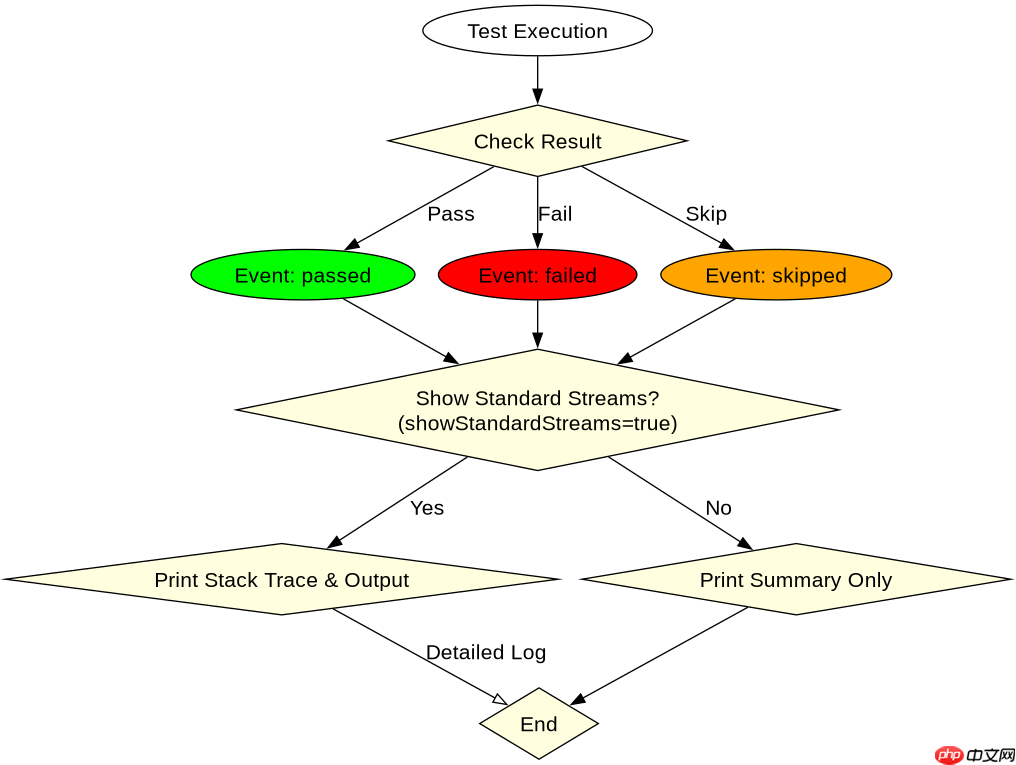
在gradle中打印junit测试结果,最直接的方法是在构建脚本的 test 任务中配置 testlogging 块。通过设置 events 为 'passed'、'failed' 和 'skipped',并开启 showstandardstreams,可以确保控制台输出详细的测试执行状态及标准输出/错误信息。

如何配置日志输出级别以捕获具体异常?
要捕获具体的异常堆栈信息,必须启用 showStandardStreams 属性。默认情况下,Gradle 仅显示摘要,开启此选项后,所有通过 System.out.println 或 System.err.println 输出的内容,以及 JUnit 框架内部的调试信息,都会直接打印到 Gradle 的控制台日志中。这对于排查断言失败的具体原因至关重要。
plugins {
    id 'java'
}

repositories {
    mavenCentral()
}

dependencies {
    testImplementation 'junit:junit:4.13.2'
}

test {
    testLogging {
        events 'passed', 'failed', 'skipped'
        showStandardStreams = true
        exceptionFormat = 'full'
    }
}
上述配置是标准的 Gradle Java 项目模板。运行 ./gradlew test 时,如果测试通过,控制台会显示绿色的 PASSED;如果失败,不仅会显示红色的 FAILED,还会紧接着打印出完整的异常堆栈跟踪(Stack Trace),包括文件名、行号和具体的错误消息。这种配置确保了开发者能立即看到导致测试失败的底层原因,而无需去查看生成的 HTML 报告。

如何将详细日志同时保存到文件中?
除了控制台输出,将测试日志持久化到文件有助于后续分析或 CI/CD 集成。可以通过配置 outputs.upToDateWhen { false } 强制每次运行都生成新的日志文件,并利用 Gradle 的 afterEvaluate 或自定义任务来重定向输出流。更简单的方式是利用 testLogging 结合 logging 配置,但最可靠的方法是编写一个自定义任务或使用 --info 标志配合重定向。这里展示一种通过配置 test 任务的 standardOutput 和 errorOutput 来分别捕获流的方法。

test {
    testLogging {
        events 'passed', 'failed', 'skipped'
        showStandardStreams = true
    }
    // 可选:将标准输出重定向到文件
    standardOutput = new ByteArrayOutputStream()
    doLast {
        def logFile = file('build/test-results/output.log')
        logFile.parentFile.mkdirs()
        logFile.text = standardOutput.toString()
    }
}
在这个扩展配置中,standardOutput 被绑定到一个字节数组输出流。在测试任务执行完毕后(doLast),我们将该流的内容写入到 build/test-results/output.log 文件中。这样,即使控制台滚动过快导致信息丢失,开发者依然可以在本地文件中找到完整的测试执行记录。注意,exceptionFormat = 'full' 依然有效,它会确保异常信息也被包含在输出流中,从而被保存到文件里。
当测试用例数量极大时,日志打印会导致构建变慢吗?
是的,当测试用例数量极大时,开启 showStandardStreams 和详细的事件日志确实会增加构建时间。这是因为 Gradle 需要将大量的文本数据从子进程(JVM)传输到主进程(Gradle Daemon)并序列化到控制台或文件中。对于成千上万个测试用例,这种 I/O 开销可能显著延长构建周期。在这种情况下,建议仅在调试单个失败用例时临时开启详细日志,而在常规构建中使用默认的摘要模式,或者利用并行执行 maxParallelForks 来抵消部分 I/O 延迟。























