








只有部分软件能打中文,先在异常窗口选微软拼音并切到中文,再用记事本对照。Windows可为不同窗口记住输入法,默认输入法正确不代表当前窗口已切对;也要核对软件输入限制、版本和架构兼容性。以下以Windows 11为例,不直接认定键盘损坏。
一、先在出问题的窗口手动切换
能在别的软件输入中文,说明至少有一条中文输入路径可以正常工作。
步骤1:在异常软件里点击实际可编辑的正文或普通文本框,确认光标出现;密码、账号或只接受英文的字段另作判断。
步骤2:在这个窗口按Win+空格,选择微软拼音,不要仅在另一个软件里切换。
步骤3:检查任务栏状态并切到中,输入一段简单拼音后按空格选词。
步骤4:用记事本输入相同内容。只有原软件不行时,保持同一个输入法继续排查该软件。
步骤5:如果第三方输入法失败而微软拼音正常,可暂时使用微软拼音,并检查第三方输入法是否支持当前软件与系统。
二、需要统一各窗口输入方式时检查高级键盘设置
这是输入偏好设置,不会让原本不支持中文的文本框获得中文能力;只在窗口间反复切错时调整。
1、打开设置。
2、选择时间和语言。
3、找到输入入口。
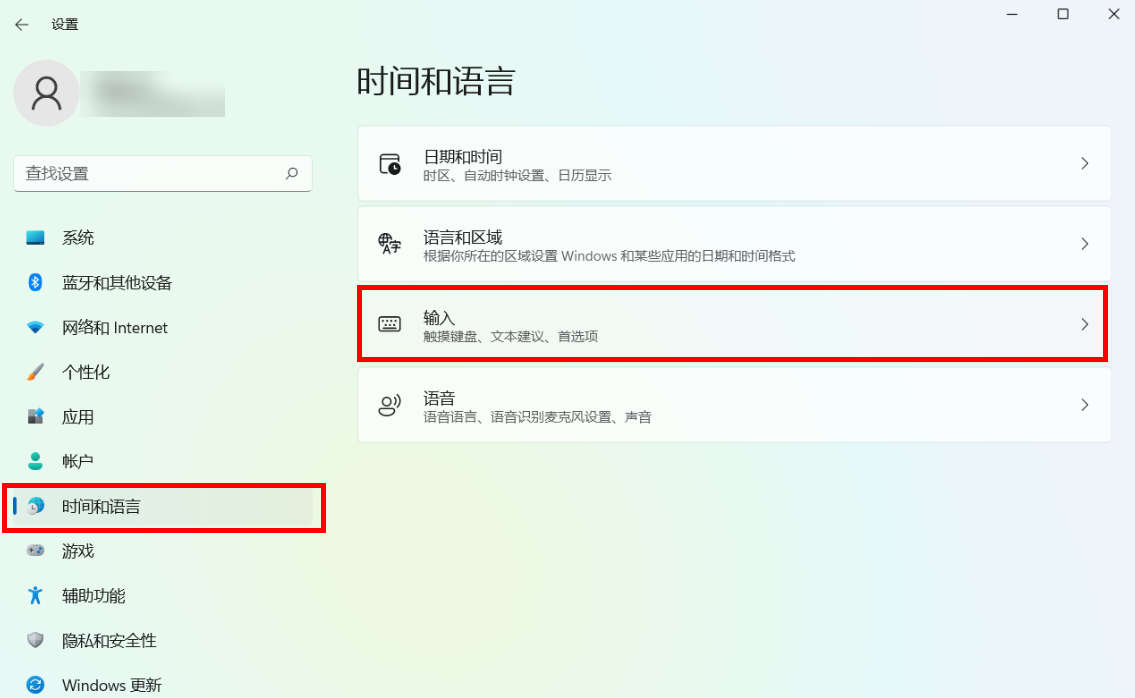
4、点击输入。
5、找到高级键盘设置。
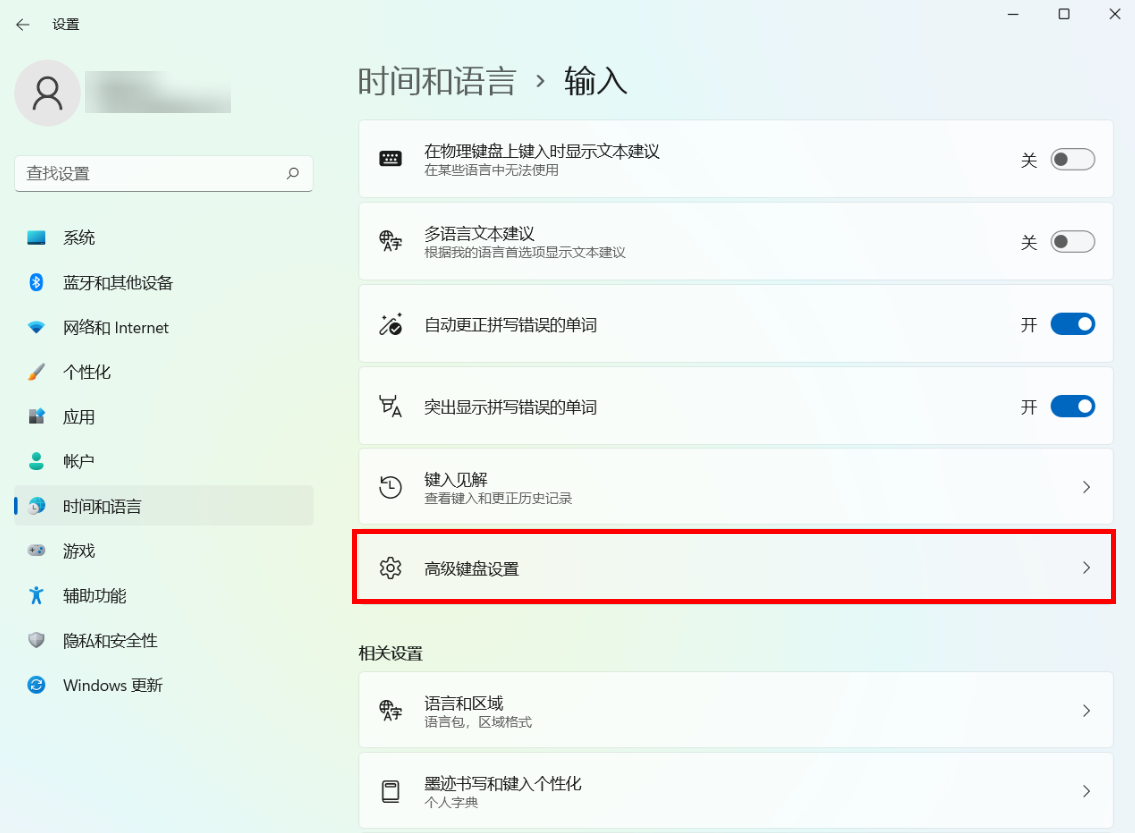
6、点击进入高级键盘设置。
7、展开替代默认输入法下拉框,先记住原选择。
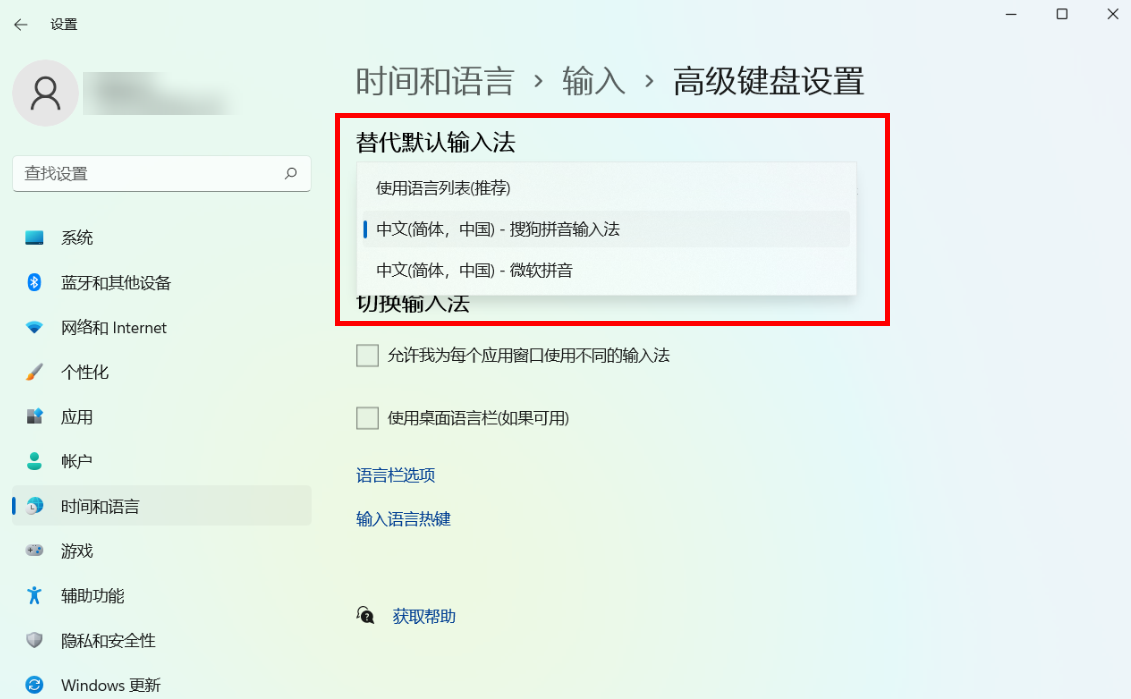
8、需要默认使用微软拼音时,选择对应的中文(简体,中国)—微软拼音项。
9、检查允许我为每个应用窗口使用不同输入法:希望统一使用时取消勾选;希望每个窗口分别记忆时保留自己的设置。
10、回到异常软件,再手动切到中文测试。没有改善时恢复原偏好,转向软件支持情况,不反复添加删除语言。
三、只在某个软件失败时检查它的输入支持
先保护内容,再处理软件,不一开始就重置系统。
① 保存文件或草稿。
② 正常退出异常软件。
③ 重新打开同一个程序。
④ 创建一个普通可编辑文档或输入框,再测试中文输入。
⑤ 查看该软件是否提供中文输入支持、输入法兼容选项或相关更新,只按其官方文档调整。
⑥ 使用Windows on ARM设备时,在设置—系统—系统信息查看系统类型。
⑦ 核对输入法厂商是否提供适用ARM版本,以及该版本与异常软件的兼容范围;不能把所有第三方输入法一概判为不兼容。
⑧ 只有第三方输入法与某软件组合异常时,保留可用的微软拼音作为替代,再更新适配版本;不要为了一个程序删除所有可用输入法。
四、多个普通程序都异常后再检查输入法本身
排查范围扩大,应以同一输入法在多个程序里的实际表现为准。
(1)分别在记事本和另一个普通编辑框测试微软拼音与英文输入。
(2)英文都正常、微软拼音都异常时,进入微软拼音设置—常规检查兼容性选项,记录原状态后只切换一次对照。
(3)无改善时恢复原开关,保存文件并重启电脑,再核对当前系统和应用可用的正式更新。
(4)多个程序恢复后,重新打开原软件并确认中文输入状态;如果只剩它失败,继续依据该软件的支持范围处理。
























