








键盘轻按后很久才出现字符,先在记事本英文状态对照,检查是否误开筛选键,再排查无线连接、供电和系统卡顿。控制面板的重复延迟主要影响持续按住后何时开始连发,不能当作首次按键慢的通用修复。以下以Windows 11为例,按实际现象选择方法,不需要把所有设置都改一遍。
一、先看是单键慢还是整个电脑卡
用同一段短文本比较输入与系统响应。
① 保存当前文件,用鼠标打开记事本新建空白标签页。
② 切换英文输入状态,轻点几个不同字母,再输入一行短句。
③ 换到原来卡顿的软件作同样测试。只有一个软件慢时,优先关闭该软件不需要的文档或功能,再正常重开。
④ 观察鼠标移动、切换窗口是否也很卡;如果同时卡顿,先保存工作并暂停正在执行的重负载任务。
⑤ 只有持续按住后第二个字符等很久、轻点始终立即出现时,才是重复触发时机问题,可按需调整键盘属性中的重复延迟;不要与首次响应慢混淆。
二、优先检查设置中的筛选键
如果是误开启,轻点可能被忽略或必须按住一段时间才被接受。
1、用鼠标打开设置,选择辅助功能。
2、进入键盘,找到筛选键。
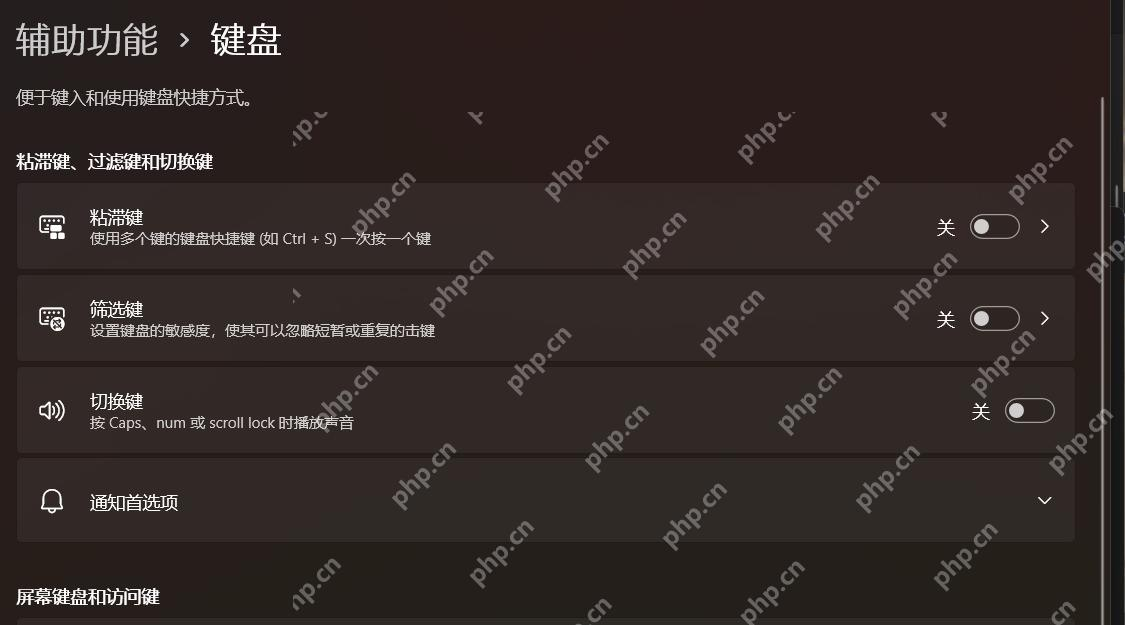
3、记录原状态。误开启且不需要该辅助功能时关闭筛选键,已经关闭时保持不变。
4、回到记事本用原来轻点的方式重试;无改善时继续排查连接或程序,不反复切换无关开关。
三、需要经典入口时在控制面板核对
前一入口找不到时才用这条替代路径,两条方法不必依次重复执行。
第一步:点击任务栏搜索,输入控制面板。
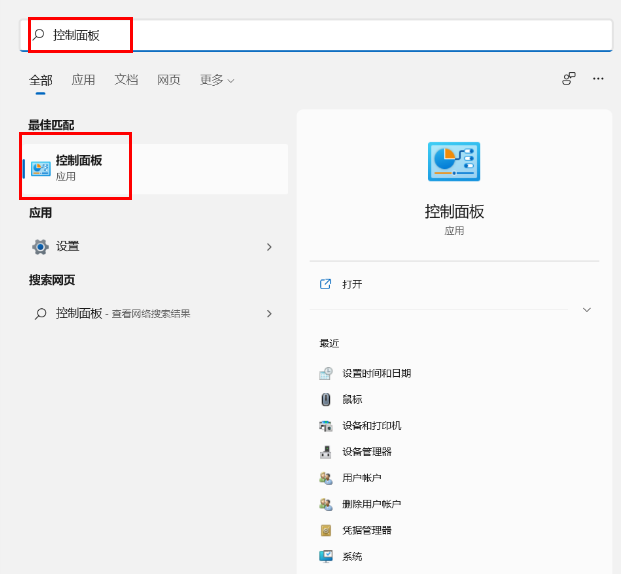
第二步:点击搜索结果中的打开。
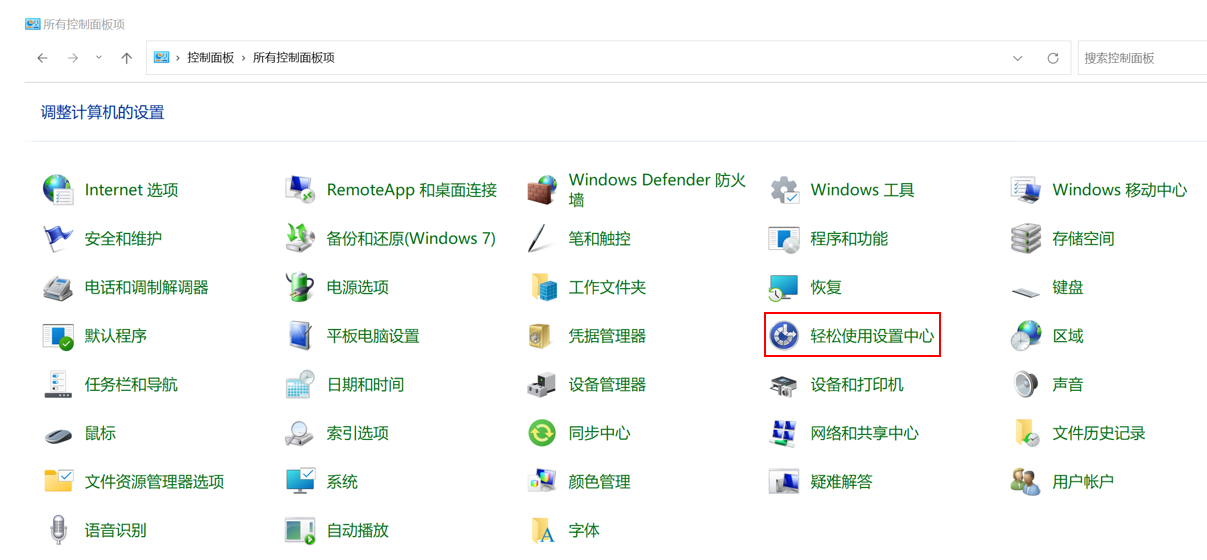
第三步:在控制面板右上角展开查看方式,选择大图标或小图标。
第四步:点击轻松使用设置中心。
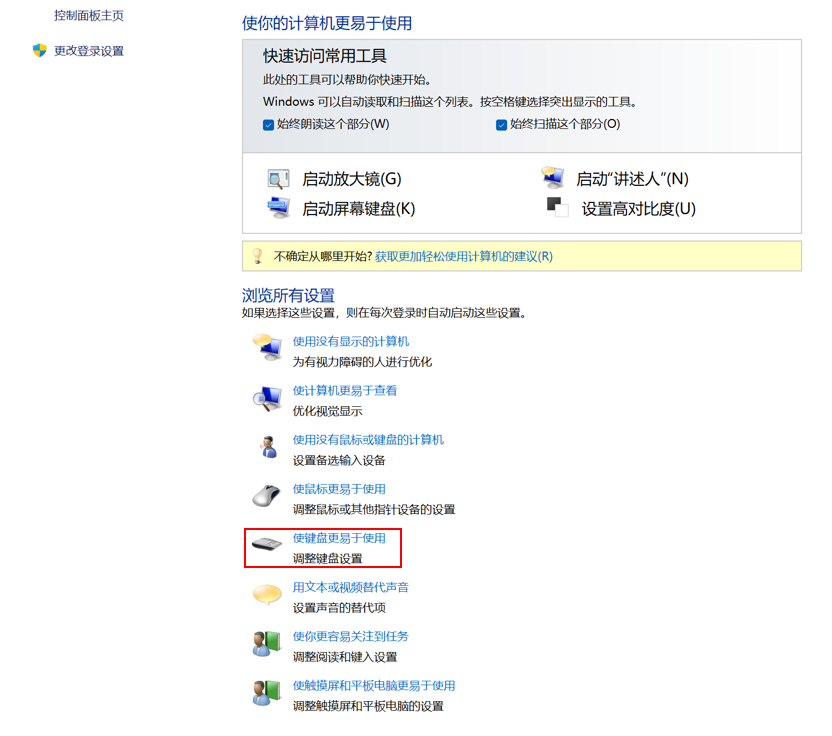
第五步:点击使键盘更易于使用。
第六步:找到启用筛选键,只在误选且无辅助使用需求时取消;原本未选保持不变。
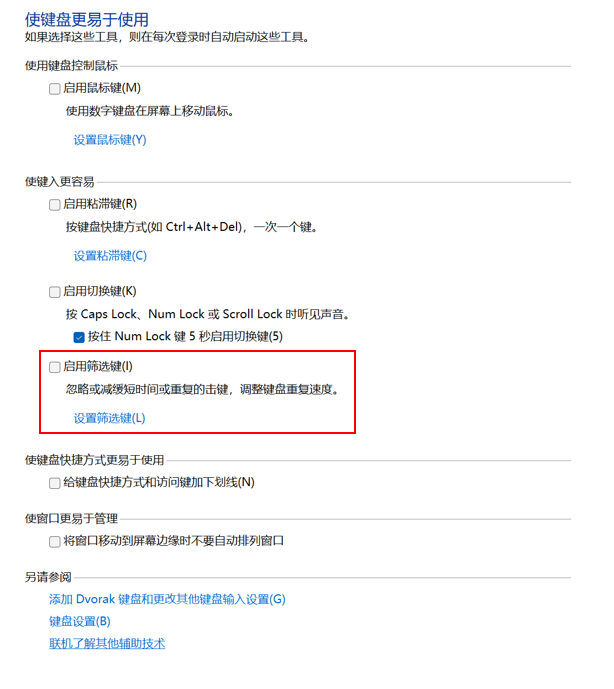
第七步:更改过设置时点击应用保存;页面需要滚动时向下找到保存按钮,没有改动则不必保存。
第八步:回到记事本用原来轻点的方式测试输入。
第九步:不需要右Shift长按8秒启用此功能时,进入设置筛选键。
第十步:取消与右Shift长按8秒有关的启用快捷方式选项。
第十一步:点击应用或确定保存这次快捷方式修改。
四、无线键盘再查供电和接收器
有线键盘可以跳过无线部分,直接比较直连电脑后的表现。
步骤1:为无线键盘充电或按说明更换电池,再在记事本测试。
步骤2:使用2.4GHz接收器时,先绕开扩展坞或集线器,直连电脑可用USB口。
步骤3:让接收器远离正在工作的USB 3设备与线缆后对照,避免把所有延迟都认定为无线干扰。
步骤4:蓝牙键盘优先靠近电脑测试;确认电量正常、其他输入设备可用后,仍异常再按该型号说明重新配对。
步骤5:连接稳定但全系统仍卡时,保存工作并重启,随后检查Windows更新与键盘厂商适配软件;单把键盘换电脑仍慢则检查键盘硬件。
























