








U、I、O、J、K、L等带数字副标的字母键变成数字,先按机型说明关闭NumLock,也可用Windows屏幕键盘检查。没有数字副标、大片字符错位或仅一个软件异常时,再查键盘布局与改键设置。下面以Windows 11为例,避免盲试Fn组合键。
一、确认是不是内嵌数字键盘被打开
先比较受影响的位置,避免误改语言或反复按不确定的fn组合键。
1、打开记事本等普通文本框,切换到英文输入状态。
2、分别按几次异常字母和几个正常字母,记下哪些键会输出数字。
3、查看异常字母键上是否印有小号数字。只有带这类副标的一组键规律变数字,才优先检查内嵌数字小键盘。
4、查看键盘上是否有NumLock、NumLk或数字锁定标记;独立数字区是否亮灯,不等于字母区一定支持数字复用。
5、按该笔记本说明书确认切换方式,执行一次后回到文本框测试。没有相应标记时用下一节的屏幕键盘,不盲试Fn+F键组合。
二、用屏幕键盘检查NumLock状态
此方法适合没有独立NumLock键、按键组合不清楚或实体键暂时不可用的情况。
第1步:打开开始菜单,在搜索中找到运行;键盘快捷键仍正常时也可按Win+R。
第2步:在运行窗口输入osk。
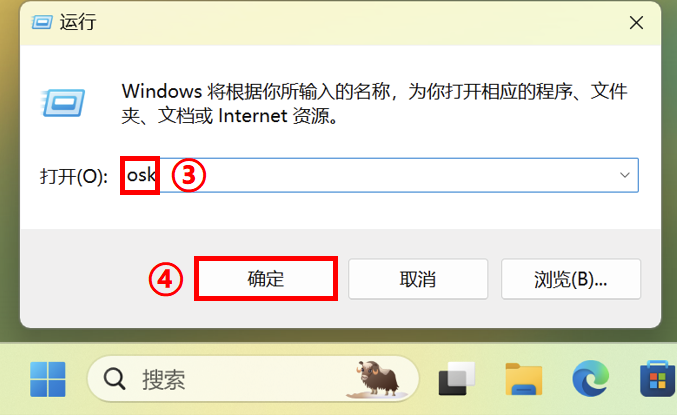
第3步:点击确定打开屏幕键盘。
第4步:点击屏幕键盘右下方的选项。
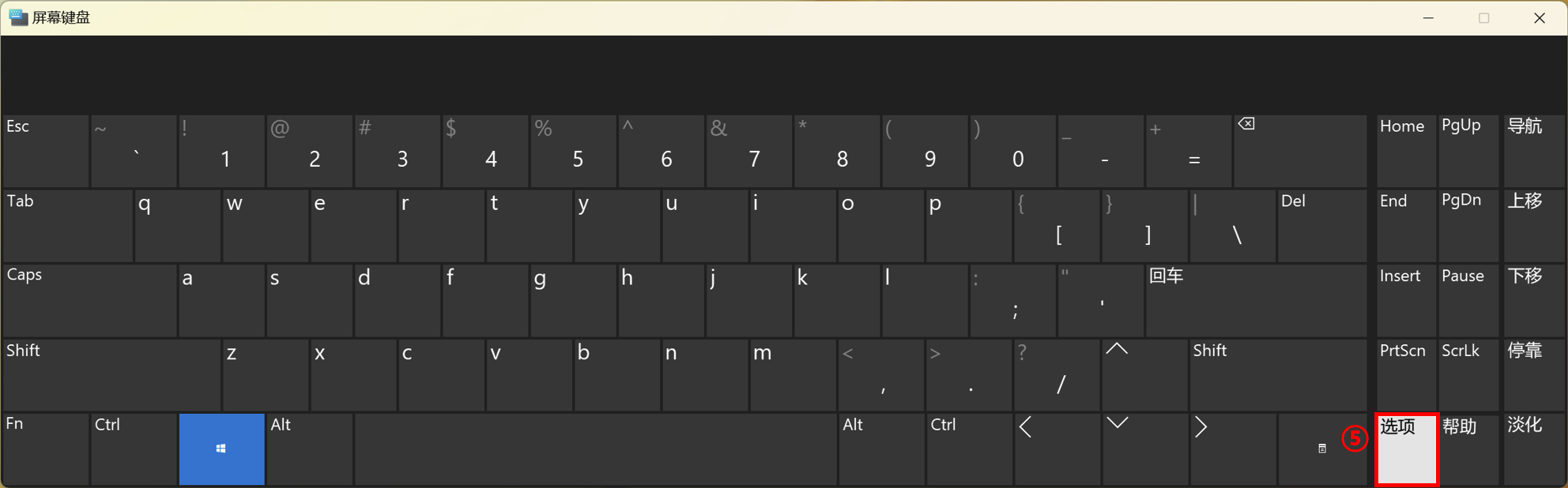
第5步:检查打开数字小键盘是否勾选;没有勾选时将它选中,已经选中则保留。
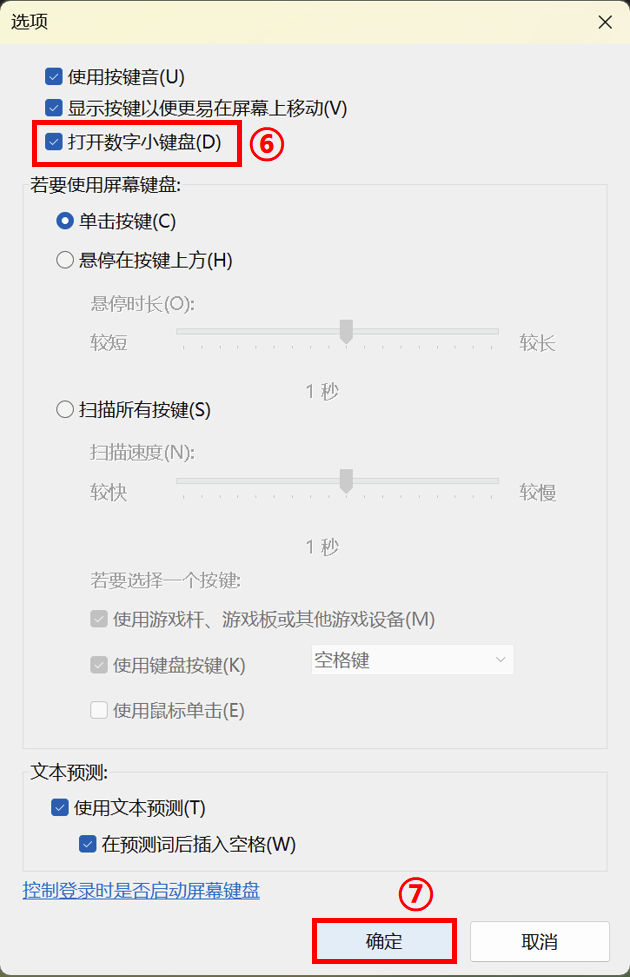
第6步:点击确定返回屏幕键盘,确认右侧数字区已显示。
第7步:检查NumLock的开启状态;如果处于开启状态,点击一次将其关闭,已经关闭时不要再点到开启。
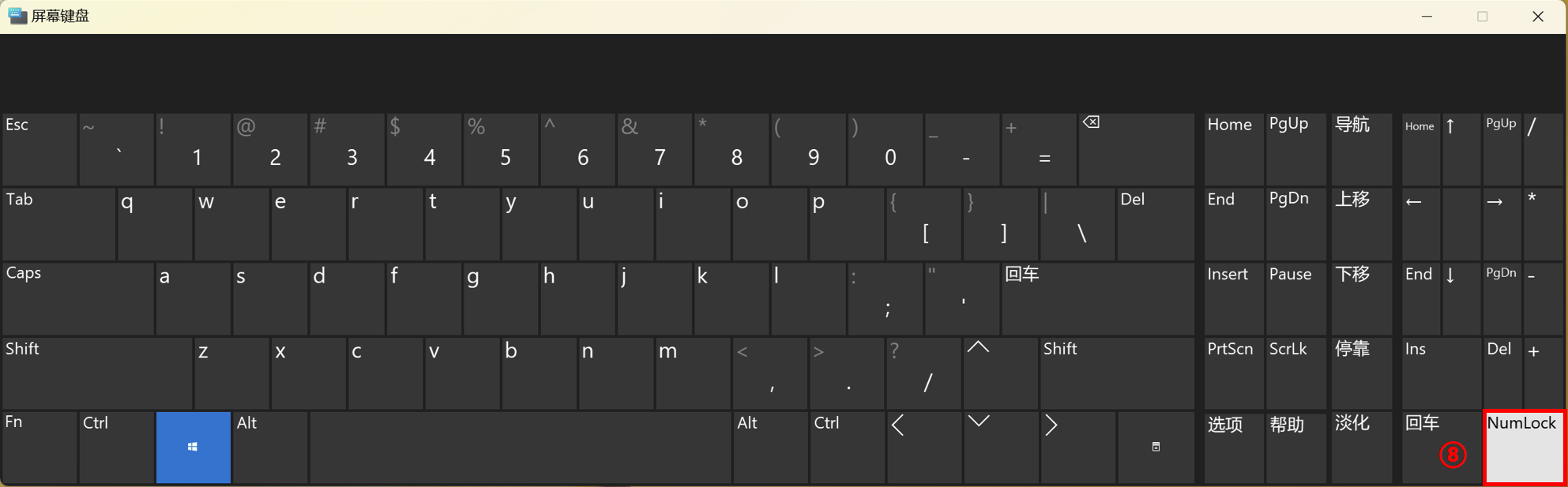
第8步:回到记事本,轻点原来异常的字母,检查是否恢复。
第9步:关闭屏幕键盘;如果没有改善,保留刚才的测试结果,继续区分布局和键盘本身。
三、数字锁定无效时再查布局与改键
整片字符错位、仅一个软件异常,与内嵌数字键盘不是同一情况。
(1)在任务栏输入法菜单中确认当前键盘布局,或按Win+空格切回平时使用的微软拼音或正确英文布局;保留其他仍需使用的语言。
(2)分别在记事本和原软件里测试。只有原软件异常时,检查该软件的按键绑定或输入状态。
(3)已安装键盘宏或改键工具时,正常退出工具后再试;恢复正常则撤销该工具中与异常字母有关的映射。
(4)外接键盘在多个软件中都异常时,接到另一台电脑对照;故障跟随键盘,则检查键盘自身模式和硬件。
(5)笔记本内置键盘按说明关闭数字锁定仍无效、而正常外接键盘可用时,记录机型和异常键位交由售后检查,不通过改注册表或拆键帽试错。
























