








方向键打出WASD、WASD反而移动光标时,先在记事本确认是否全局互换,再查键盘交换模式和已安装的改键工具。仅一个游戏异常,先恢复游戏绑定;Fn+W只适用于说明书支持的型号,并非Windows通用快捷键。以下以Windows 11为例。
一、先确认互换发生在哪个范围
文字编辑与游戏移动不是同一种行为,先用普通文本判断。
1、在记事本输入一行普通文字,将光标放到文字中间。
2、分别按一次左右方向键,观察是移动光标,还是插入A、D等字符。
3、切换到英文状态,按W、A、S、D,观察是输入字母,还是让光标移动。
4、再到另一个普通编辑框对照。多个程序都对调时,继续检查键盘模式和全局映射。
5、只有某个游戏异常时,打开该游戏的控制或按键绑定设置。
6、记录当前移动键位,并对照游戏默认说明或自己原来的配置。
7、只把有关的移动绑定改回原来的对应键,其他绑定保留。
8、回到游戏重新测试;记事本正常时,不因游戏绑定问题重置整台电脑。
二、按具体键盘说明关闭方向键交换模式
这类功能通常由键盘固件实现,各品牌、型号和按住时长可能不同。
① 查看键盘背面的完整型号,并区分同系列的有线、无线或不同代版本。
② 在该型号官方说明书中查找WASD与方向键交换、方向键模式或层切换说明。
③ 仅说明书明确支持时,执行相应组合键。例如Akko官方帮助介绍过Fn+W切换,但具体型号是否需要长按仍以该型号说明为准。
④ 松开所有键,再回到记事本分别测试方向键和WASD。
⑤ 没有找到对应功能或没有改善时停止猜组合键;不要在没有配置备份的情况下随意恢复键盘出厂设置。
三、已经装过PowerToys时检查现有映射
没有安装过改键工具可以跳过此节,不必为恢复方向键再安装一个。
(1)打开已经安装的PowerToys设置。
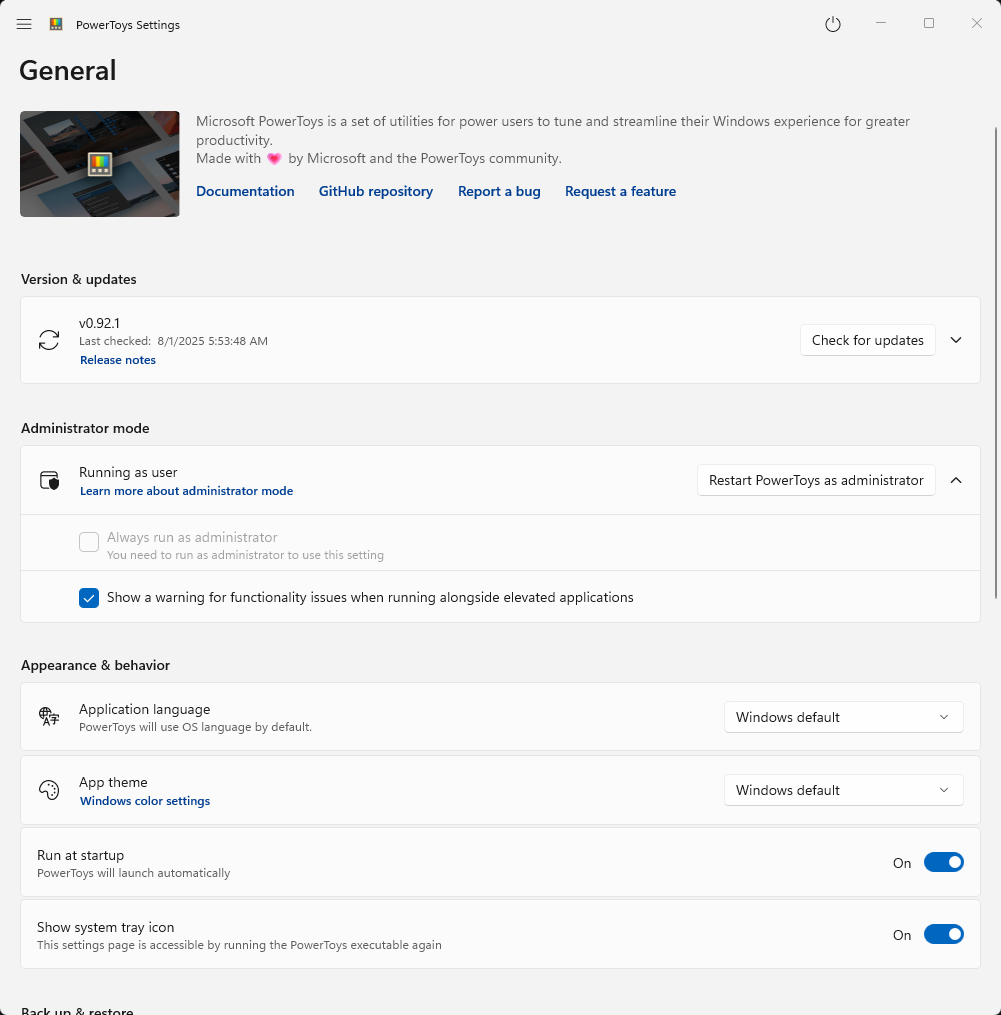
(2)展开左上角导航菜单,进入Keyboard Manager(键盘管理器),记录Enable Keyboard Manager开关原状态。
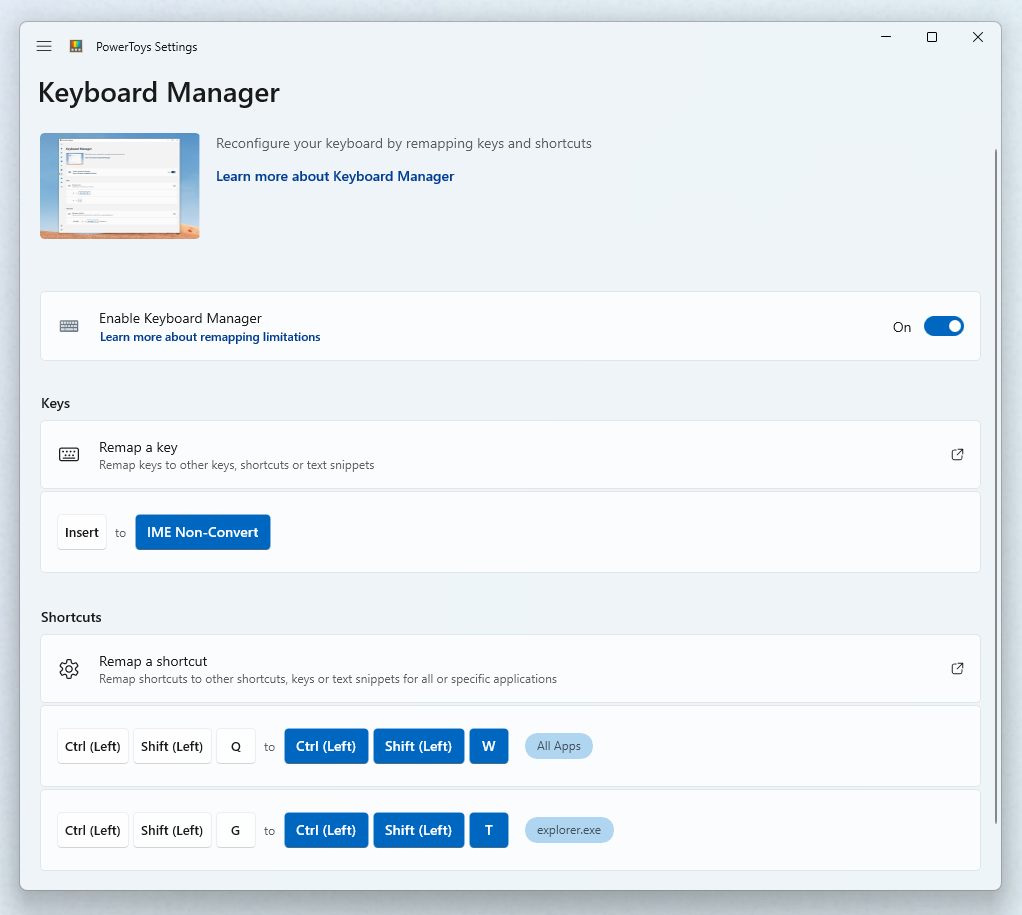
(3)点击Remap a key(重新映射按键),打开现有映射列表;新版与旧版编辑器名称和排版可能略有不同。
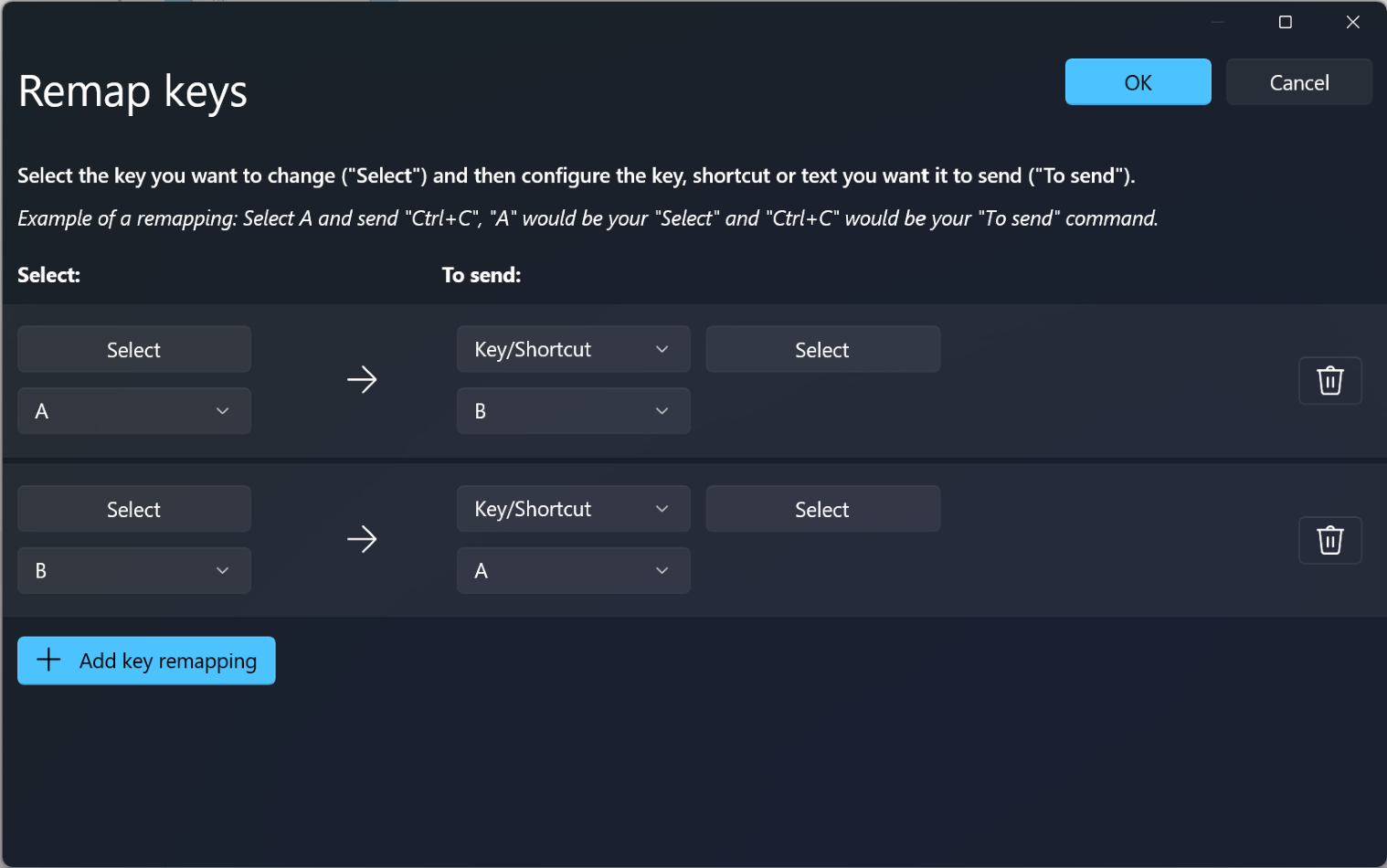
(4)检查输入键和发送键两列,寻找涉及W、A、S、D及上、下、左、右方向键的规则。
(5)只有确认这些规则造成互换时,记录原对应关系,然后删除相应映射行;不要照着示例新增另一套反向规则。
(6)修改过规则时点击OK保存;没有找到有关规则或不确定时点击Cancel退出编辑器。
(7)回到记事本重新测试方向键和WASD。
(8)需要进一步对照时,临时关闭Enable Keyboard Manager。
(9)回到记事本分别测试方向键和WASD。
(10)临时关闭没有改善时,恢复开关原状态。
(11)退出其他已知键盘宏或改键程序作同样对照;退出后仍跨电脑互换时,优先检查键盘本身保存的模式。
























