








Windows 11可在事件查看器中清除指定类别的历史事件。建议先导出EVTX备份,再清理确实不需要的日志;清除记录不会修复造成错误的程序或硬件,也不等于删除所有使用痕迹。不要直接删除winevt目录代替清理。
一、先导出需要保留的日志
以下以应用程序日志为例;清理系统日志时改选“系统”,不一次清空所有类别。
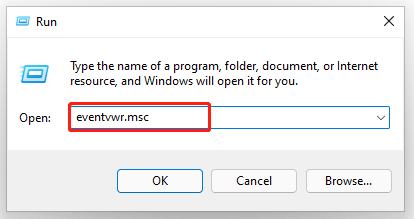
(1)按Win+R,输入eventvwr.msc并回车;遇到权限提示时使用有相应权限的管理员账户。
(2)展开Windows日志,选择需要清理的具体类别,核对类别名称和时间范围。
(3)仍需排查故障时,右键该日志选择将所有事件另存为,不要把自定义视图当成原始日志。
(4)选择备份文件夹,以.evtx格式保存,并确认备份可用;日志可能包含设备名和账户信息,不随意公开。
二、只清除选中的日志类别
清除不可撤销;仍在进行审计或故障追溯时,先保留记录。
(1)回到准备清理的日志,核对左侧实际选中的类别。
(2)右键该日志,选择清除日志(Clear Log)。
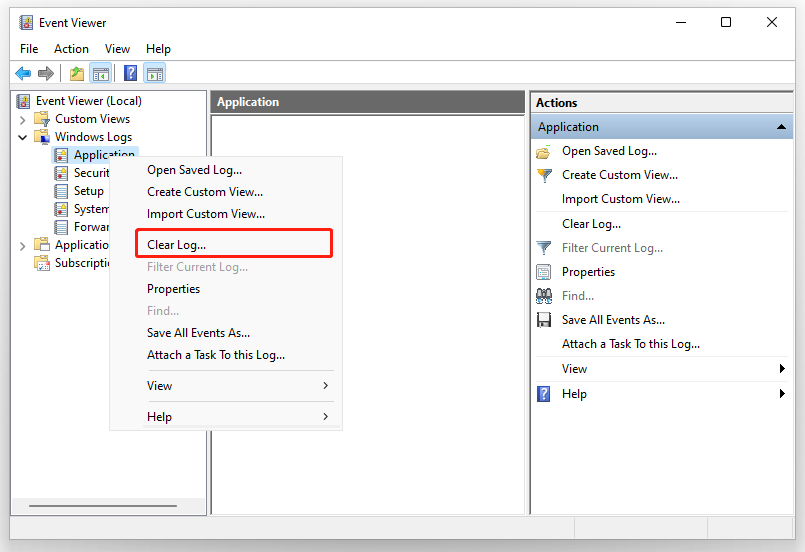
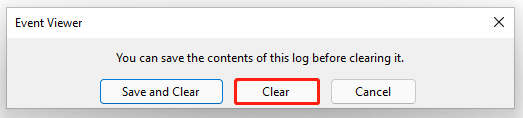
(3)尚未备份时,选择保存并清除并完成保存;此时不必再执行下一项直接清除。
(4)已经单独导出且确认可清理时,也可在确认框选择清除(Clear);不确定则取消。
(5)点击刷新,再核对原历史记录是否已清除。系统可能立即写入新事件,不要求列表永远为零。
三、清理后保留记录能力
清理的目标是处理指定历史记录,不是关闭系统的诊断能力。
需要继续查看备份时,在事件查看器选择打开保存的日志,打开此前导出的EVTX文件。
不要为省空间禁用Windows事件日志服务,也不批量删除正在使用的日志文件;错误反复产生时,应按时间和事件来源排查原故障。

























