








Windows 11自动维护会协调软件更新、安全扫描和系统诊断等定期任务,通常利用电脑空闲且接通电源的时机运行。它不是单一清理程序,也不保证每天固定时刻完成;任务、供电和使用状态都会影响实际执行。
一、先理解自动维护协调的工作
不同任务仍有自己的设置和执行条件,不能把所有后台活动都归给自动维护。
维护活动可包括系统和应用更新相关工作、安全检查、恶意软件扫描和系统诊断;实际运行项目取决于系统及已注册任务。
系统通常优先选择接通交流电源且空闲的时段,以减少对前台使用和电池的影响;用户恢复操作后,普通维护任务可延后,关键任务可能继续完成。
维护错过计划时间可能在后续空闲期补做。维护显示完成也不代表电脑绝无故障,不能替代查看具体更新、扫描或磁盘检查结果。
二、查看自动维护状态
控制面板中的入口主要用于查看维护状态和调整安排。
① 在开始菜单搜索控制面板并打开。
② 按类别查看时,进入系统和安全,选择安全和维护(Security and Maintenance)。
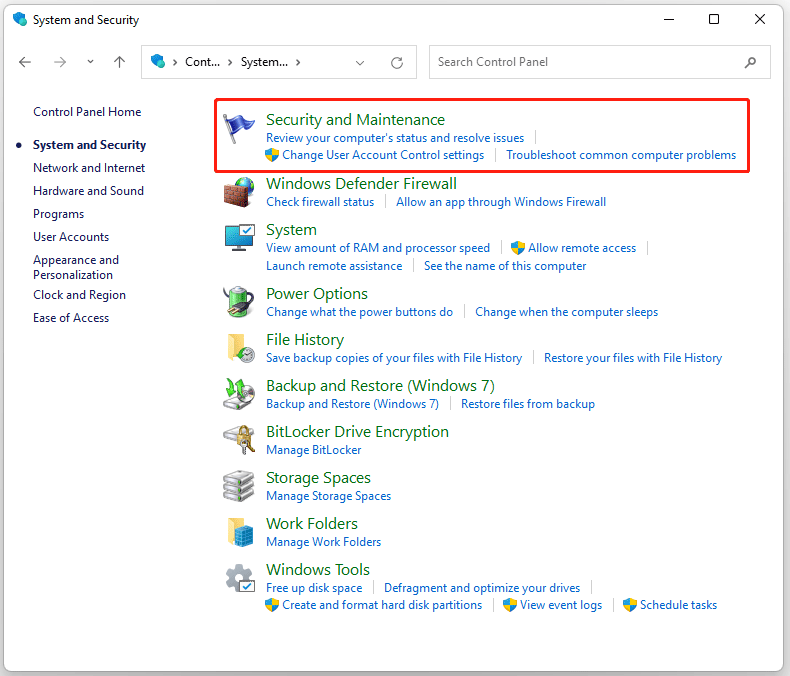
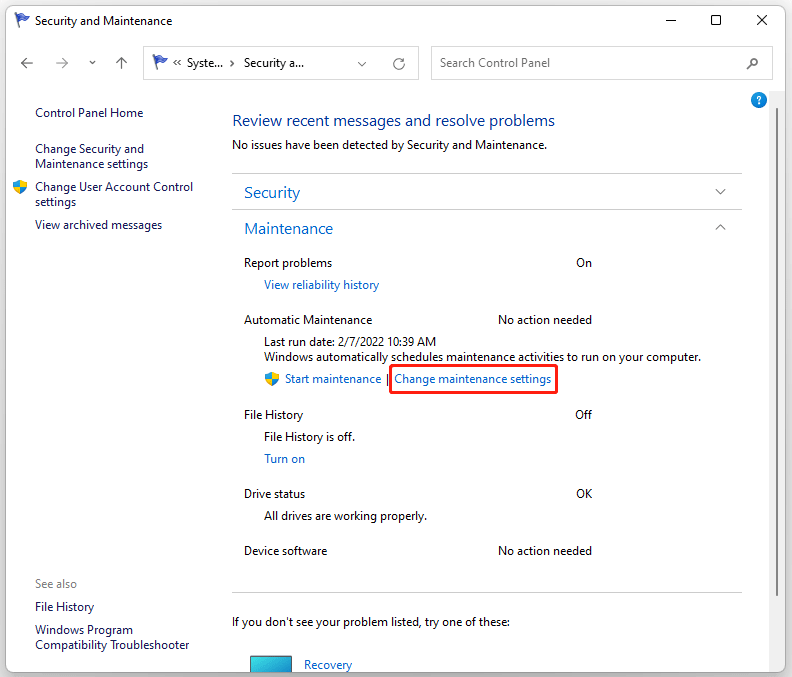
③ 展开维护(Maintenance),查看自动维护状态和上次运行时间。
④ 需要临时执行时,可在保存工作、接通电源后选择开始维护;日常不必为了满足计划时间反复手动启动。
三、需要时调整维护安排
计划时间是调度参考,电脑在使用、关机或缺少供电条件时不保证准点完成。
① 在自动维护区域点击更改维护设置(Change maintenance settings)。
② 展开每天在以下时间运行维护任务的时间菜单,选择通常空闲的时段。
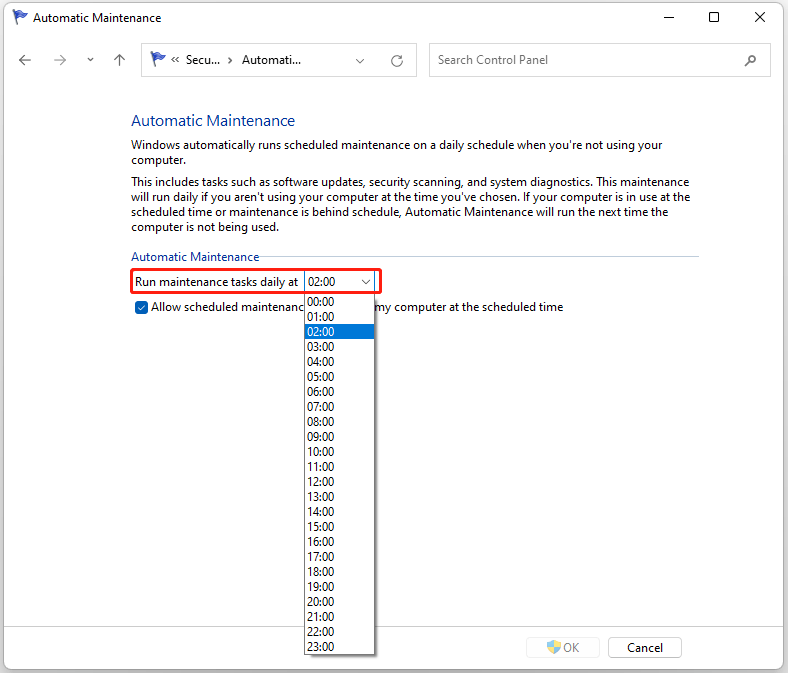
③ 根据需要决定是否允许计划维护唤醒电脑,再点击确定;是否能唤醒还受设备电源状态与策略影响。
④ 若某个程序持续高占用,按进程和具体任务排查;不要因为看到“维护”就停用整个更新或安全服务。
























