








UltraISO格式化NTFS失败时,先停止反复写盘,核对目标设备、占用情况及具体报错。备份数据后,可通过Windows自身的格式化界面进行交叉检查;Windows也失败,就应继续排查写保护、连接或介质故障。格式化会清除目标分区内容,而且成功改成NTFS也不代表制作的启动盘一定兼容UEFI。
一、先记录报错并解除占用
“无法完成格式化”、写保护和i/o错误不能按同一种原因处理。
(1)记下完整报错、目标盘符与容量。出现无法完成格式化,只能说明操作失败,不能据此认定NTFS本身不受支持。
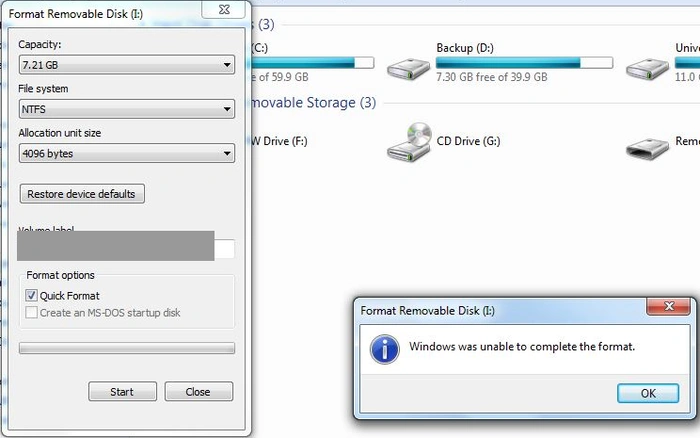
(2)关闭UltraISO的写入窗口、目标盘中的文件和使用该盘的程序。弹出后重新连接到稳定的USB接口;USB集线器或连接线存在问题时,换接口或线材交叉检查。
(3)若提示写保护,先检查设备或转接器的物理锁定开关。企业策略限制或设备自身进入只读状态时,不要靠反复格式化绕过;仍需的数据应先复制出来。
二、在正确设备上重新设置NTFS
只在已经备份、允许清空的目标分区操作。
(1)回到目标盘的格式化设置,核对窗口标题中的盘符及容量,再选择文件系统→NTFS,分配单元大小使用设备默认值。
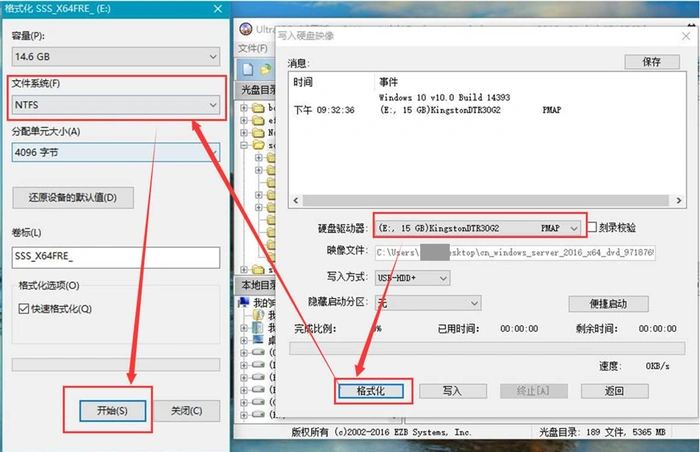
(2)对已确认正常、仅需重建文件系统的介质,可使用快速格式化;它不会逐扇区扫描坏区。确认备份后才点击开始并接受清除数据警告。

三、用Windows交叉检查并决定是否继续
UltraISO内失败时,Windows原生入口有助于区分软件调用与设备层面的问题。
(1)退出UltraISO,按Win+R输入diskmgmt.msc,按盘符与容量找到目标分区。
(2)右键该分区选择格式化(Format),在文件系统中选NTFS,分配单元使用默认设置;先核对选项,不要对系统分区或不确定的卷操作。
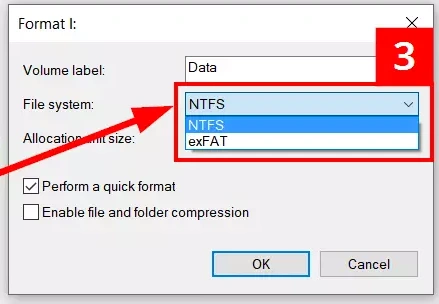
(3)确认备份后再执行。若Windows仍报写保护、I/O或格式化失败,停止重复写入;换电脑或已知正常的介质交叉检查,保留需要恢复的数据。不要直接用清盘命令强行删除全部分区。
(4)Windows格式化成功后重新打开UltraISO,再按镜像要求制作。部分写入方式会重新建立文件系统,不能认为事先选了NTFS就必然保持NTFS;UEFI制盘还须单独核对兼容性。
























