








用UltraISO复制启动U盘,可先通过“制作硬盘映像文件”把源盘保存为IMA,再把该映像以RAW方式写入另一个U盘。复制文件或另存为普通ISO不能等同于整盘克隆。目标盘必须足以容纳完整映像,且其原有数据会被覆盖;只需要重新制作系统安装盘时,也可直接使用原始官方ISO。
一、准备源盘目标盘与保存位置
整盘映像可能包含空闲区域,按整盘容量准备空间。
第一步:确认源U盘在目标电脑上能够正常启动,并将源、目标盘分别标记。目标盘的数据先备份到其他磁盘。
第二步:在电脑本地磁盘准备足够空间保存IMA。保存目录不能位于源U盘或待覆盖的目标U盘;原始映像超过4GB时,不要保存到FAT32分区。
第三步:比较两个设备的实际容量。目标盘即使标称容量相同,实际字节数仍可能更小;必须能容纳完整映像,而不是仅大于源盘已用空间。
二、把源U盘读成IMA映像
UltraISO 9.x提供相应磁盘映像功能,源盘无法正常识别时先停止。
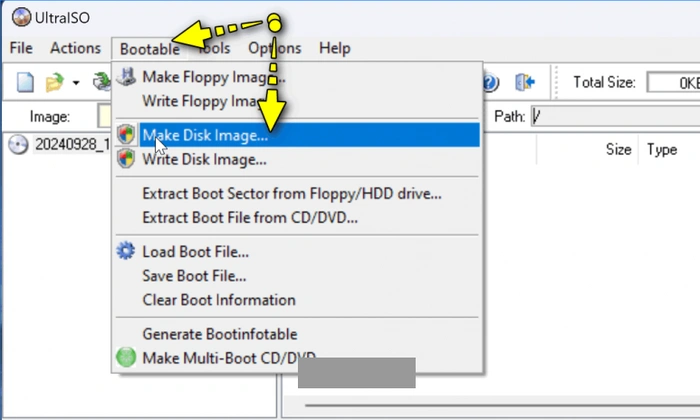
第一步:以管理员身份运行UltraISO,选择启动→制作硬盘映像文件,英文为Bootable→Make Disk Image。
第二步:在Disk Drive选择源U盘,在Output Filename指定其他磁盘上的.ima文件路径,先不要点击Make。

第三步:保持Skip Bad Sectors不勾选,再点击Make读取。出现坏扇区或读取错误时,不把跳过错误后的文件当作可靠克隆。

第四步:等待读取完成,确认IMA文件存在且无报错。关闭窗口并拔下源盘,保留源盘不动,再插入目标U盘。
三、用RAW写回并分别测试
RAW按原始映像写回,目标设备选择错误会覆盖其他磁盘。
第一步:打开已保存的IMA,选择启动→写入硬盘映像,在硬盘驱动器中核对目标U盘型号与容量,确认映像路径确为刚保存的IMA。
第二步:展开写入方式并选择RAW。RAW列表出现不代表映像已正确加载,仍须核对输入路径;无法载入IMA或选不到目标时停止。
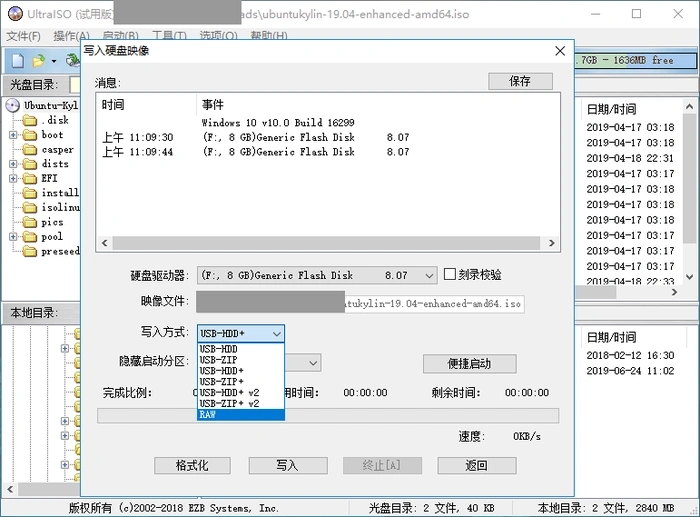
第三步:点击写入,确认目标盘的数据覆盖警告,等待完成。RAW回写不要擅自改成USB-HDD+来期待保留相同分区布局。
第四步:断开源盘,只连接目标U盘,在原目标电脑上按相同启动模式测试。容量较大的目标盘出现额外未分配空间并不一定是克隆失败;先完成启动验证,再决定是否处理空间。
























