








UltraISO制作UEFI启动盘,需要使用本身支持UEFI的系统镜像,再通过“写入硬盘映像”制作U盘。以Windows 10安装介质为例,建议使用9.7.6版本;该版本增加了自动分割功能。USB-HDD+不是UEFI开关,写入完成后仍须在目标电脑验证UEFI启动。
一、准备镜像并打开文件
下面按windows 10安装iso说明;linux、pe及其他系统应遵从对应发行方的制盘要求。
第一步:把U盘中的文件备份到另一块磁盘,准备容量足够、来源可靠且架构匹配的Windows安装ISO。写盘会清除目标U盘上的数据。
第二步:以管理员身份运行UltraISO,展开文件→打开。
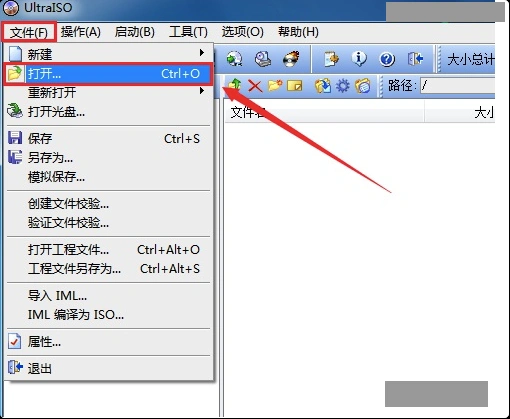
第三步:选中准备好的ISO并打开,检查上方目录确有系统安装文件及EFI目录;仅有EFI目录不能单独证明整个镜像可启动。
二、选择目标U盘并写入
先核对设备,再开始写入,避免把其他磁盘当作U盘。
第一步:展开启动→写入硬盘映像,进入写盘窗口。
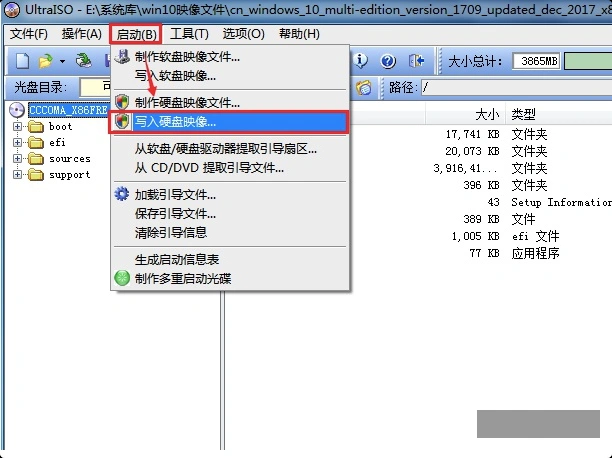
第二步:在硬盘驱动器中按盘符、型号和容量选择目标U盘,核对映像路径仍是所需ISO。

第三步:按Windows安装介质的常用流程选择USB-HDD+,隐藏启动分区保持无。其他系统若明确要求RAW,应按其要求制作。
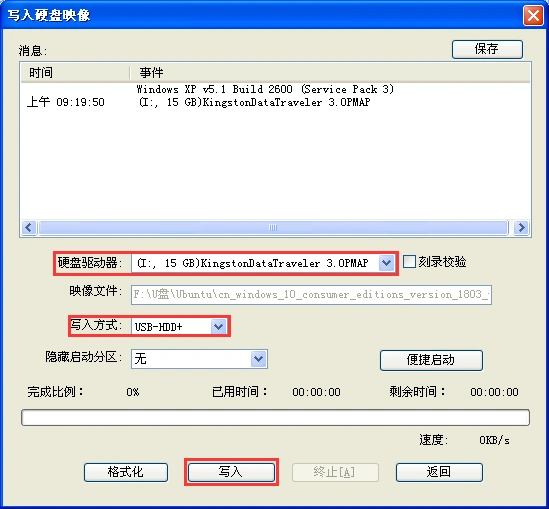
第四步:点击写入,再次确认警告中的设备确为已备份U盘,然后确认清除数据。等待写入结束及成功日志出现,再关闭窗口。
三、检查文件系统并验证UEFI启动
软件显示写入成功,只说明写入流程结束,仍要检查介质能否在目标电脑启动。
第一步:在资源管理器中右键U盘查看属性,核对文件系统。FAT32适合多数原生UEFI启动流程,但单个文件不能达到4GB;9.7.6的自动分割功能面向Windows 10 ISO,不应把旧版的NTFS写入方法当作通用UEFI方案。
第二步:若写入仍因大文件失败,停止反复格式化,改用微软创建安装介质工具,或按微软部署文档分割install.wim。仅把U盘改成NTFS,不能保证固件直接读取。
第三步:重启目标电脑,按厂商说明打开启动设备菜单,选择对应U盘的UEFI启动项。能够进入系统安装界面后再退出,才完成启动验证;没有该项时继续核对固件模式、镜像架构及介质要求。
























