








UltraISO写入时提示U盘容量太小,应先比较U盘实际容量、镜像展开后的文件总量,以及其中最大单个文件。更改上方4.7GB或8.5GB容量标尺不会给U盘扩容;把FAT32改成NTFS,也不能解决设备本身装不下的问题。确认原因后,再选择更大U盘或兼容的大文件制盘方案。
一、核对U盘实际容量
先区分整个设备的容量与某个分区的剩余空间。
① 按Win+R,输入diskmgmt.msc并回车,打开磁盘管理。
② 根据容量、盘符及插拔前后的变化找到目标U盘,查看左侧磁盘总量及右侧分区分布。标称容量与Windows显示值采用的单位可能不同,不能仅凭数值差异认定扩容盘。
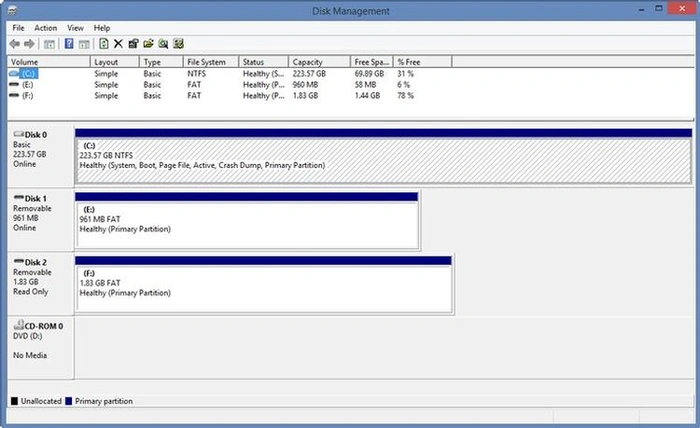
③ 如果设备还有未分配空间,当前分区容量可能小于整盘容量。先备份所有分区中的数据,再决定是否重建普通分区;不要直接删除不认识的分区来试错。
二、检查镜像实际需要的空间
ISO文件大小不总是等于写入USB文件系统后的占用。
① 在UltraISO中打开正确镜像,检查光盘目录、文件清单和大小总计,确认不是误开的空项目。
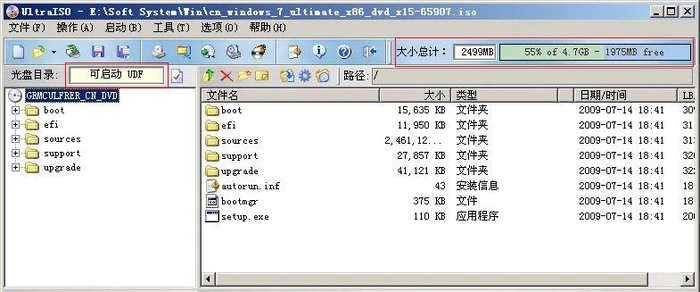
② 对多合一或经过文件优化的ISO,将内容提取到电脑上容量充足的临时目录,再查看整个目录的大小。提取前确认电脑也有足够空间;这一步用于比较需求,不能把文件复制当作已完成启动盘制作。

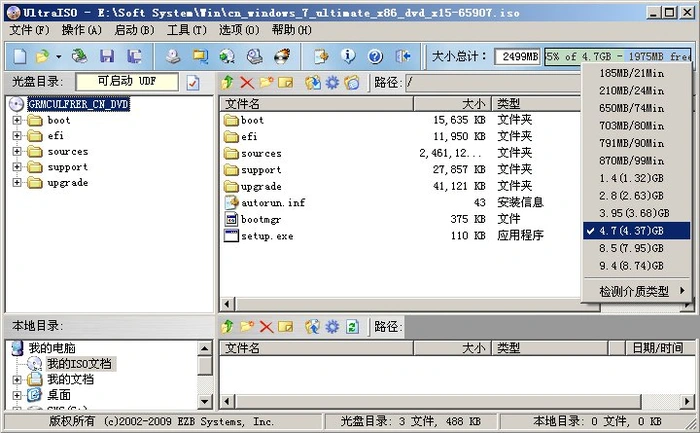
③ 区分窗口右上方的光盘容量标尺与U盘容量。切换650MB、4.7GB、8.5GB等规格,只改变光盘介质参照,不增加目标U盘的空间,也不缩小文件。
三、按不足类型选择处理办法
容量不足与FAT32单文件限制,应采用不同方法。
① 若展开后的内容超过U盘实际容量,更换容量更大的合格U盘。对原始磁盘映像进行RAW回写时,目标还必须容纳整个映像,不能只按源盘已用空间计算。
② 若总量装得下,但某个文件达到4GB,检查目标文件系统是否为FAT32。制作Windows 10 UEFI介质可使用UltraISO 9.7.6的相应支持,或采用微软安装介质创建、WIM分割流程;不要只为大文件盲目改成NTFS。
③ 更换介质或方案后,重新核对目标设备再写入。完成后检查成功日志,并在目标电脑验证启动;反复出现容量、读写或校验错误时,换一个已确认正常的U盘交叉检查。
























