








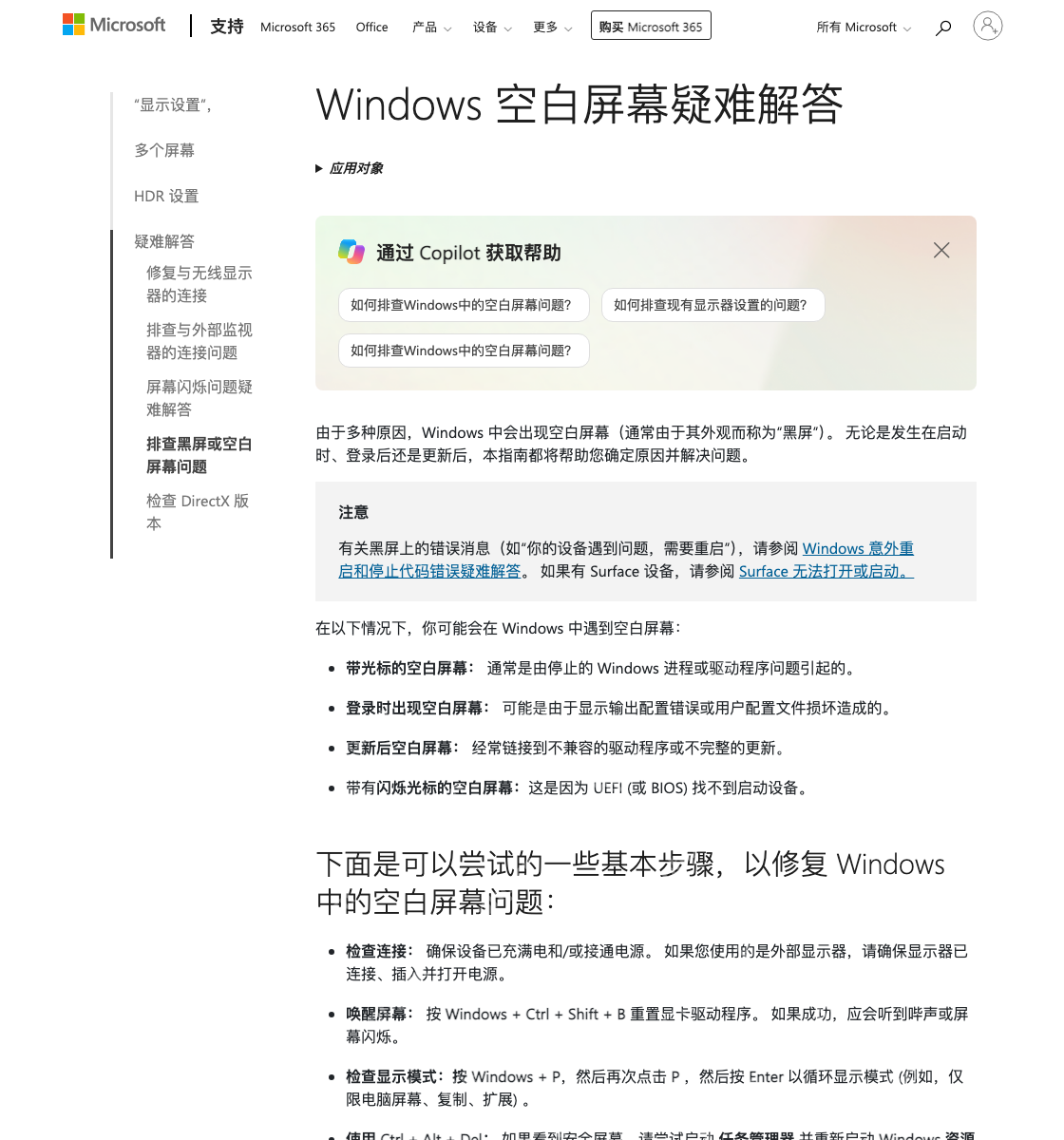
Win11 黑屏但还能移动鼠标,先检查显示输出和桌面进程:尝试唤醒显示驱动,再看 Ctrl+Alt+Delete 能否打开安全界面。能打开任务管理器时重启资源管理器;仍黑屏再进入安全模式核对驱动与最近更新。左上角闪烁的文本光标属于另一类启动故障,不能混用处理步骤。
先区分鼠标指针与启动光标
先区分能移动的鼠标指针与左上角闪烁的文本光标。可移动指针说明显示和输入仍有部分功能,不足以证明桌面已完整加载。
记录黑屏发生在输入密码前还是登录后。若是固定位置的启动文本光标,或伴随找不到启动设备的提示,应转向引导与磁盘检查。
检查外接显示器和当前输出
先检查所有外接显示设备的屏线连接状态,确认接口没有松动,再按实体亮度调节键把当前屏幕亮度拉到最高,排除亮度被误调到最低的情况。
按下Win+P快捷键切换显示输出模式,每切换一次停留几秒观察屏幕变化,不要盲目的连续重复按快捷键。按下Win+Ctrl+Shift+B组合键重置显卡驱动,操作后如果听到蜂鸣同时屏幕闪一下,稍作等待看桌面是否正常显示。
从任务管理器恢复桌面进程
按下Ctrl+Alt+Del组合键,观察是否能调出安全选项界面,如果能正常显示,直接打开任务管理器。
在任务管理器顶部点击文件选项,选择新建任务,输入explorer.exe确认运行,尝试重启桌面进程。如果进程列表里已经能看到资源管理器进程,直接选中该进程点击结束任务,再重新新建任务启动对应程序即可。
在安全模式核对最近驱动变更
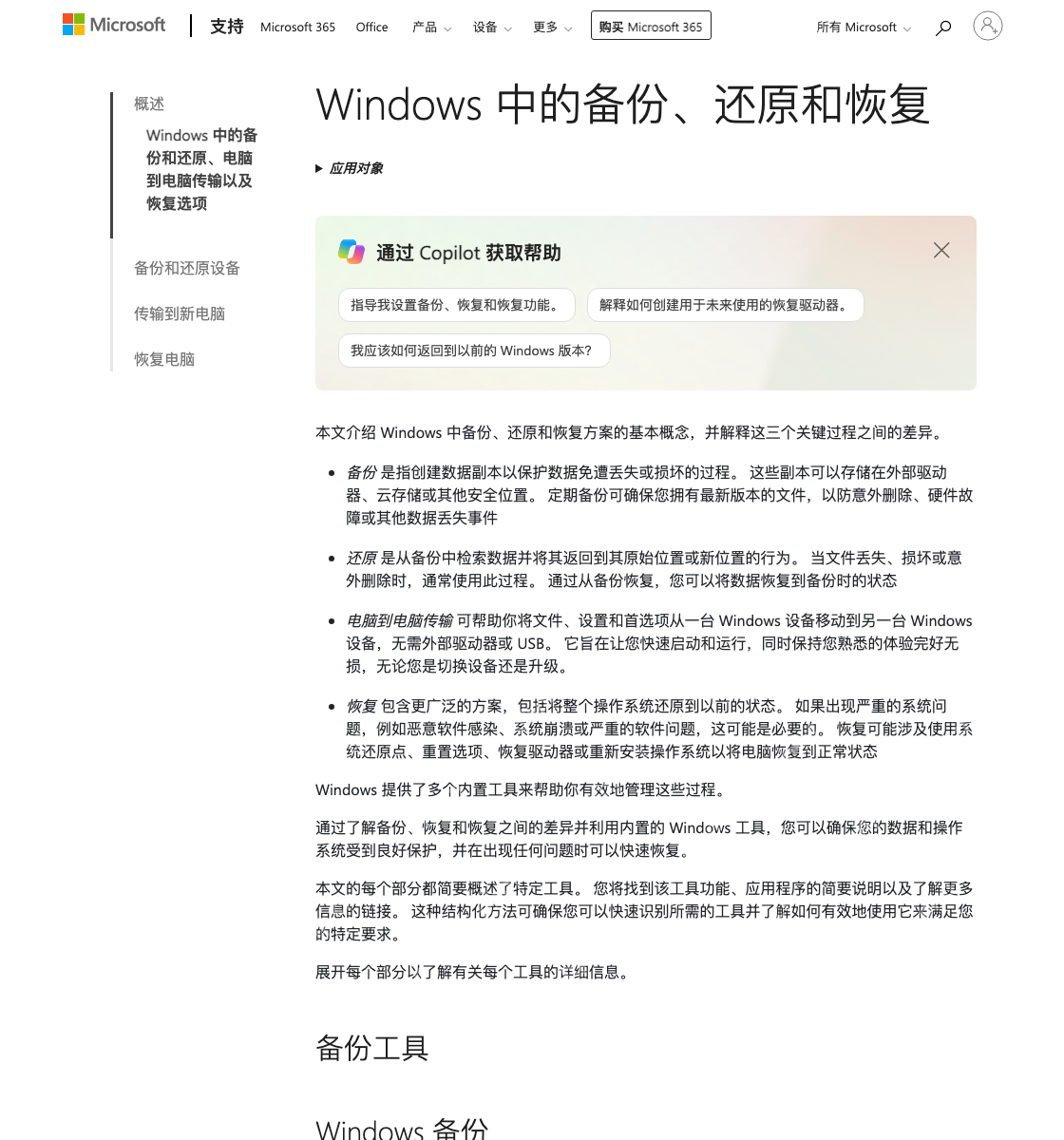
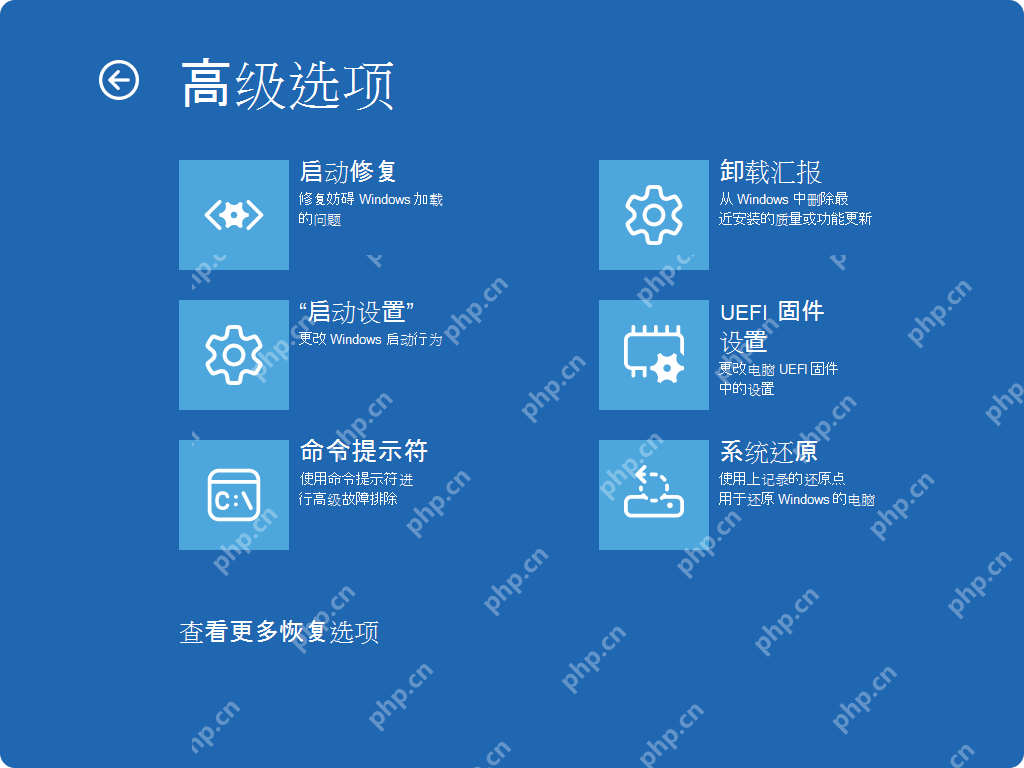
若问题紧随显卡驱动变更出现,可通过可用的恢复选项进入安全模式,核对显卡驱动和更新历史。回退驱动只有在对应按钮可用、存在旧版本时才适用。
系统无法正常启动时,可使用已准备的恢复介质或自动出现的恢复界面。不要为了触发恢复而反复断电;加密设备可能需要 BitLocker 恢复密钥。
恢复桌面后验证重启和外接显示
桌面正常显示后,先把之前插拔过的外接显示设备重新接回对应接口,确认外接显示的输出内容都正常。
点击系统的重启选项,等待设备完全重启后,观察开机流程中是否还会出现黑屏仅见鼠标的情况。

























