








Win11 唤醒后没声音、重启才恢复,先检查输出设备是否切换,以及系统和应用音量是否正常。再对比内置扬声器与外接设备,记录睡眠或休眠后的复现条件。确认与驱动或服务恢复有关后再做针对处理,不要把每次重启当作长期修复。
记录是睡眠还是休眠后失声
先把win11的睡眠、休眠两种状态分清楚,别把两种场景下出的故障记混。先回忆下每次没声音之前,你是手动选了睡眠/休眠,还是系统放着不动自己进了对应状态。
每次出问题的时候,顺手把当时在用的音频设备类型——不管是自带扬声器、USB外接声卡、HDMI连的显示器音频,还是蓝牙音箱/耳机,都记录下来,后面排查直接对应场景,能快速缩小范围。
检查输出设备和应用音量
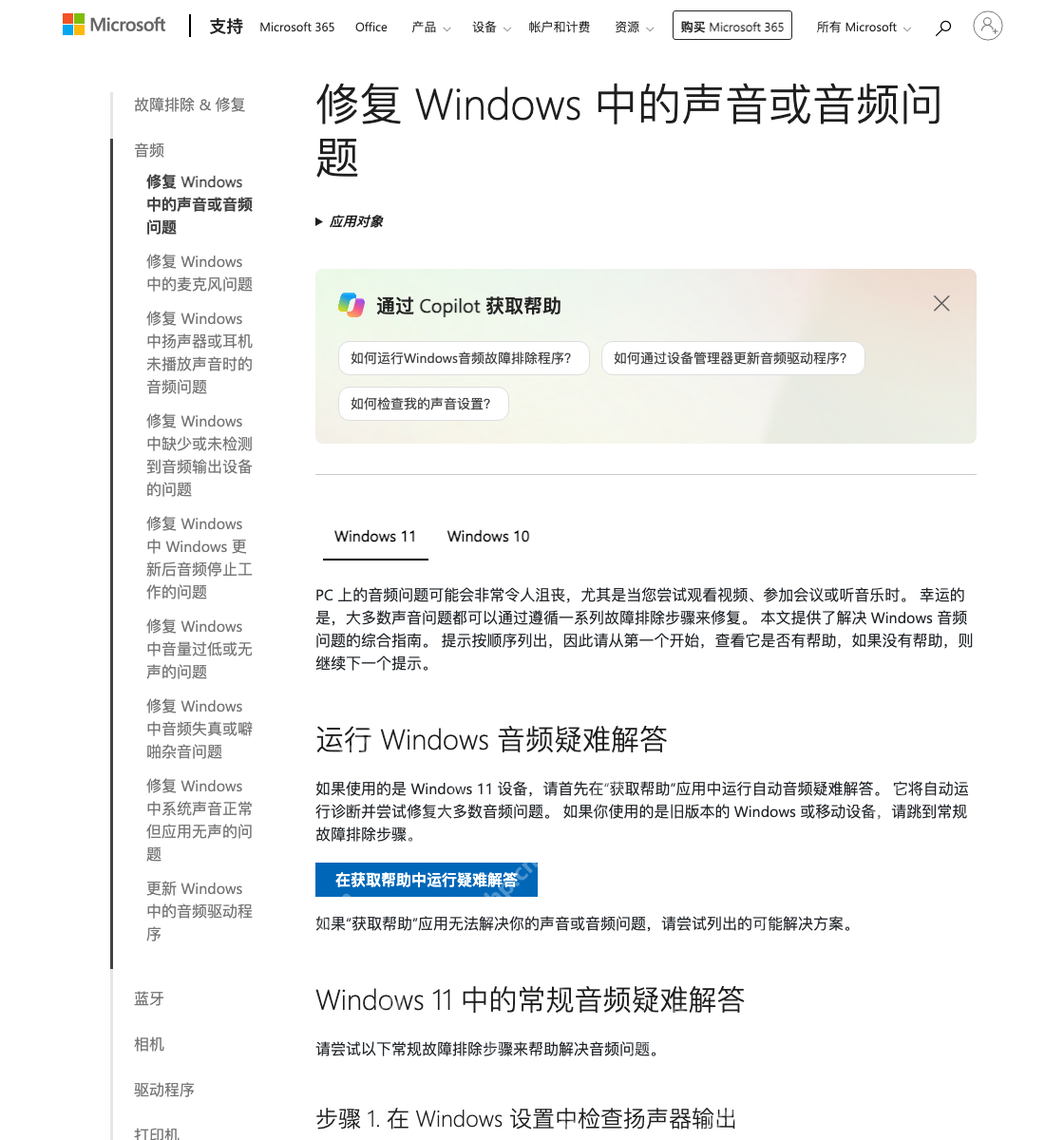
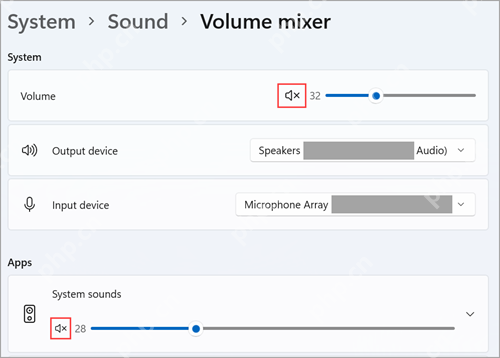
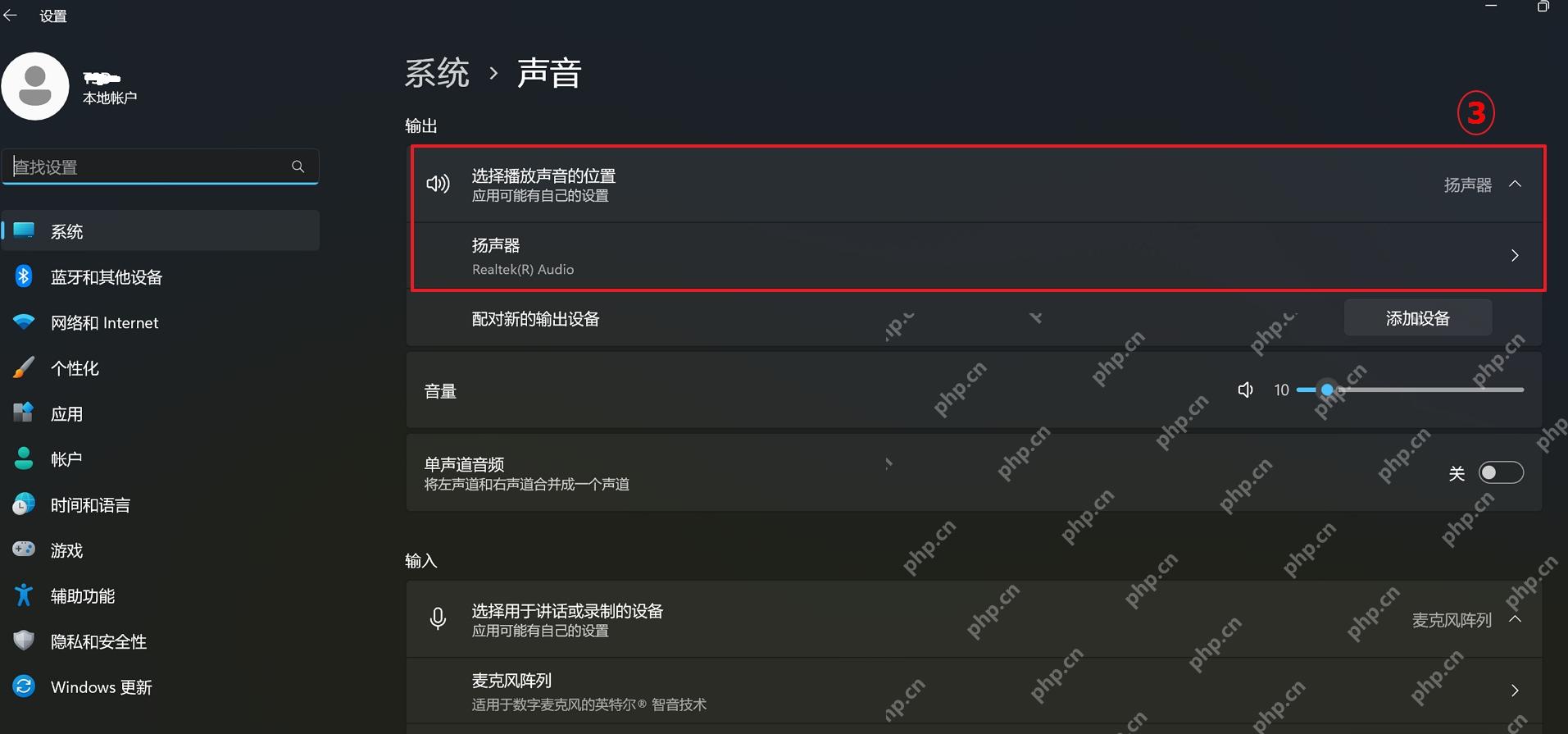
点任务栏右下角的音量图标,进系统声音设置页,手动选你现在实际要用的音频输出设备,确认系统总音量没开静音。不少时候唤醒后系统会自动切到之前用过、但现在根本没连的音频设备,看起来就像完全没声音。
接着打开音量合成器界面,挨个核对所有正在运行的应用的单独音量档位,确认你要用的目标音频应用没被单独拉到最低、或者开了静音,排除单应用音量配置异常导致的失声问题。
对比内置扬声器与外接音频
先把所有外接的HDMI线、扩展坞、USB音频类设备全拔掉,只留设备自带的内置扬声器,放一段测试音频,确认内置扬声器在休眠唤醒后能不能正常输出声音。
之后再把外接音频设备一个一个单独接回去,每接入一类设备就做一次休眠唤醒测试,HDMI/扩展坞唤醒顺序可能切换音频输出,别上来就直接判定是扩展坞硬件故障,这不是必然的故障诱因。
核对驱动状态和适用更新
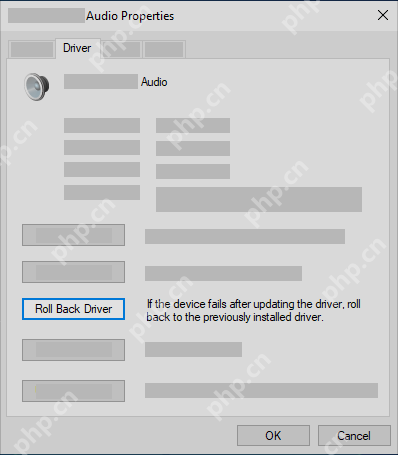
右键点开始菜单打开设备管理器,展开音频输入和输出分类,查看所有音频设备条目旁有没有带黄色感叹号的异常项,点开对应设备的属性页查看标注的错误码,别直接忽略系统给出的状态提示。去你所用设备品牌的官方支持页面,下载对应你机型型号的OEM正式音频驱动完成安装,如果安装后出现适配异常,设备管理器的驱动标签页有回退选项的前提下,可以直接操作驱动回退,别随意卸载所有音频驱动。
如果需要重启音频服务,先退出所有正在录音、开语音会议的音频类应用,再用管理员权限执行操作,避免打断正在进行的音频录制流程。
重复唤醒测试并记录恢复条件
完成前面的所有排查步骤后,分别执行睡眠唤醒、休眠唤醒的对照测试,每次测试后记录会不会再次出现失声问题,以及出现失声后除了整机重启之外,调整哪项设置可以直接恢复声音。
别直接关闭系统电源管理功能或是快速启动功能当做通用修复手段,避免引发其他系统异常。如果多次测试后还是找不到明确规律,把你之前记录的所有设备类型、设备管理器错误码、操作后的变化信息整理留存,作为后续进一步排查的日志依据。

























