








Win11 C 盘突然变满,先在“设置 → 系统 → 存储”确认是哪类内容增长,再清理已核对的临时文件、回收站和不需要的应用。下载文件、旧系统文件和云盘资料各有保留条件,不能一键全选。不要手动删除 Windows、Installer、WinSxS 或虚拟内存文件。
先从存储分类找出增长来源
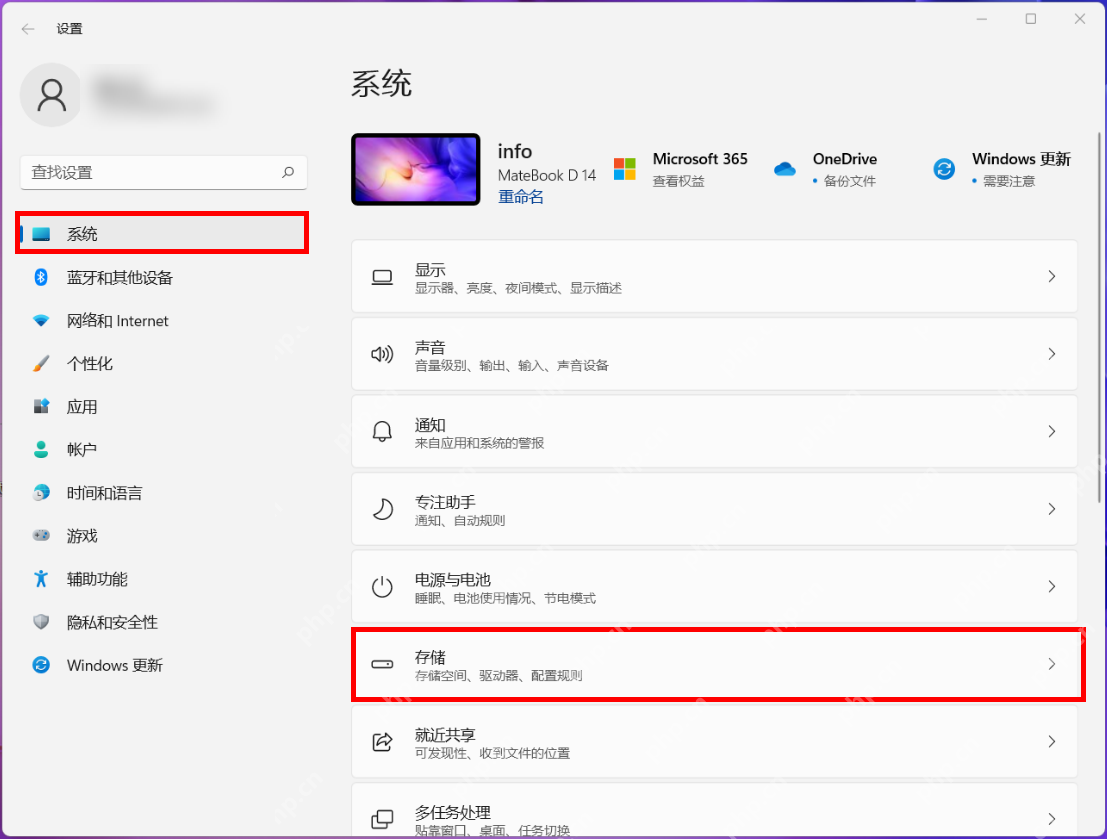
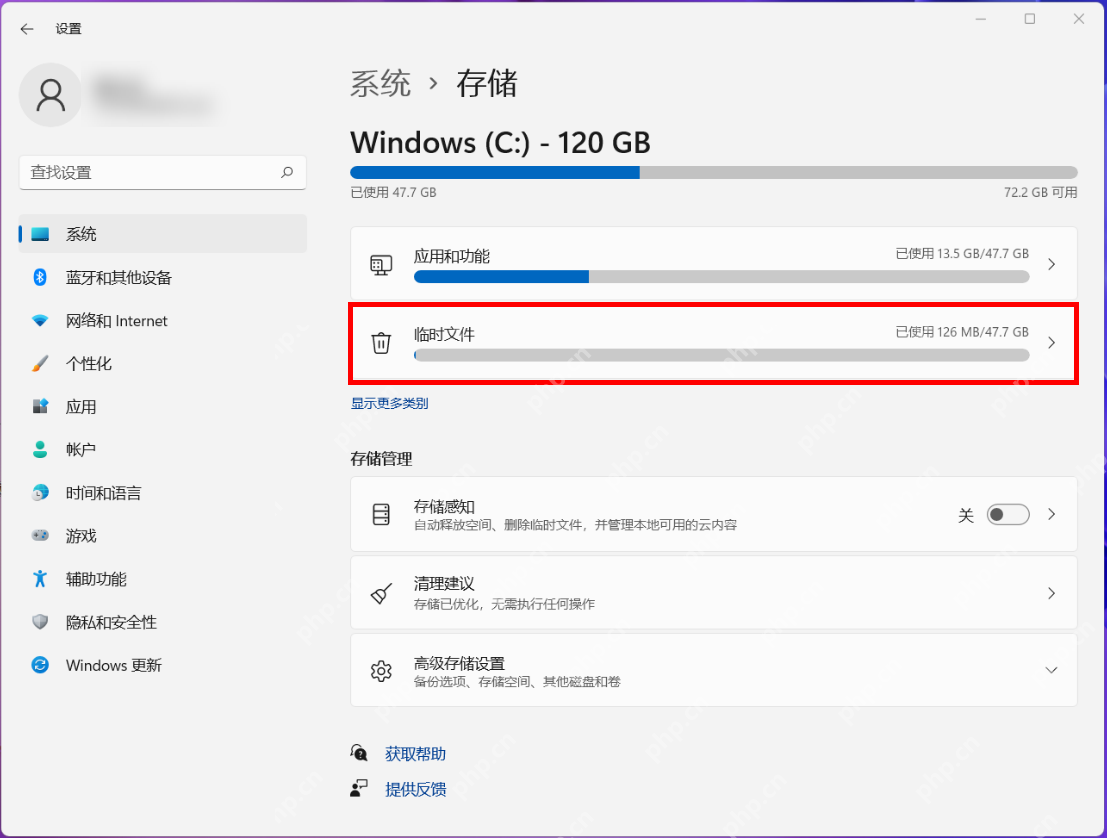
打开win11设置页,依次进入系统、存储选项,等系统完成c盘扫描,页面会按类别展示临时文件、已安装应用、其他项的空间占用占比。
点击任意高占比的分类,就能看到细分的文件占用排序,先定位到占用空间最大的文件所属类别,别直接进系统根目录随意删除自己不认识的大体积文件。
用临时文件和清理建议释放空间
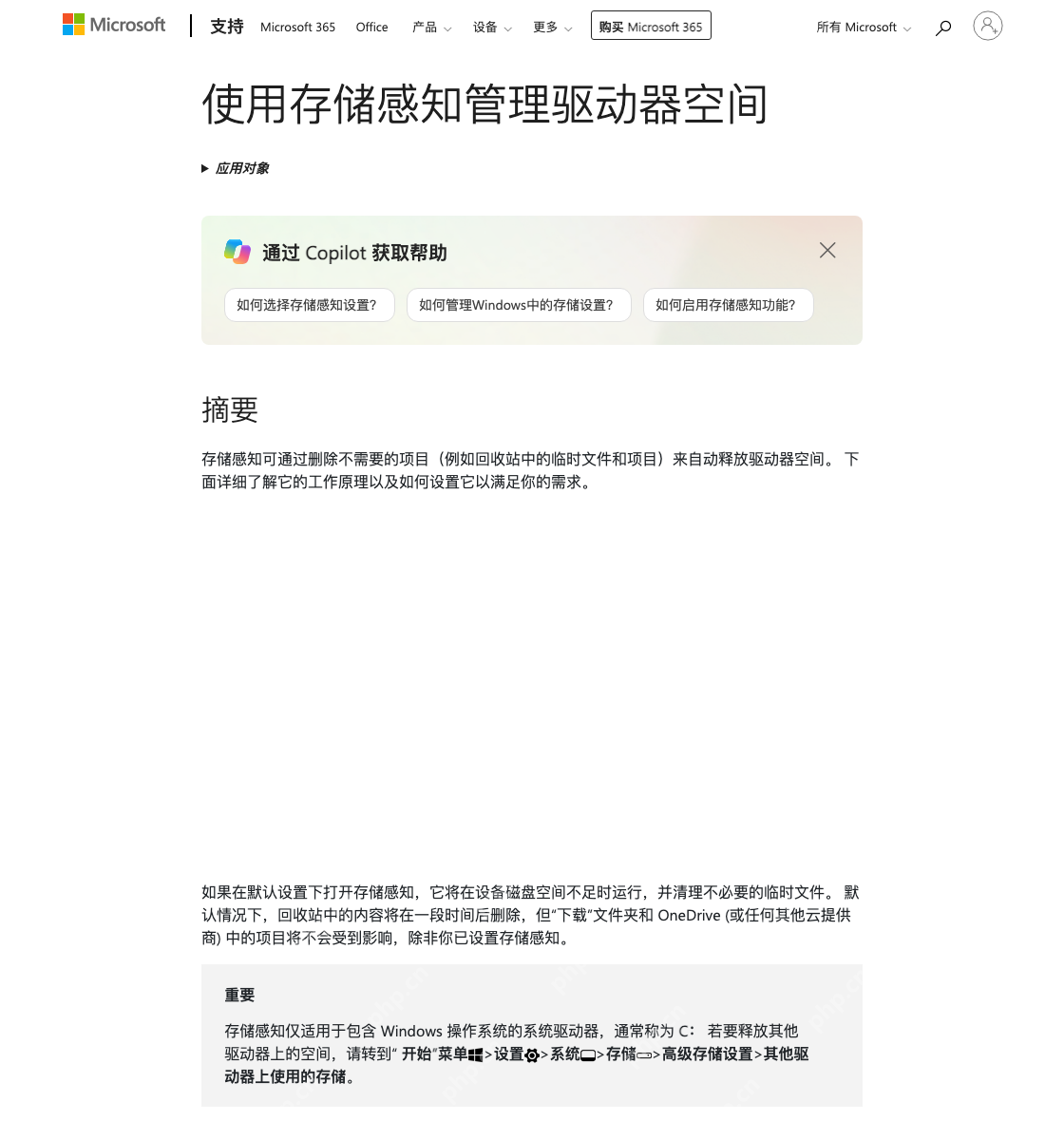
在存储页面直接启用存储感知,按照系统给出的清理建议,勾选对应临时文件选项执行清理,系统会自动删除安全的更新残留、系统运行临时缓存。
千万别手动删除WinSxS、Installer、System32目录下的文件,也不要直接修改pagefile、hiberfil这类系统级文件,默认不要通过关闭休眠的方式强行释放空间。
删除下载与旧系统前确认保留需求
回收站和“下载”可能包含个人资料,逐项核对后再清理。“临时文件”页面里的项目也应阅读说明,不直接全选。

删除“以前的 Windows 安装”会失去相应的退回旧版本途径,确认不再需要后才通过存储清理入口操作。云盘文件应确认已上传,再使用“释放空间”移除本地副本;直接删除同步文件可能影响其他设备。
通过应用设置清缓存或卸载
若某个应用占用异常,先在该应用自己的设置中管理缓存、下载内容和日志。卸载不使用的应用前,保留资料、账户与授权信息。
不是所有应用都有“高级选项”或只清缓存的按钮;“重置”还可能删除应用数据。先看具体提示,不把整个 AppData 目录当作缓存清空。
观察清理后是否再次快速增长
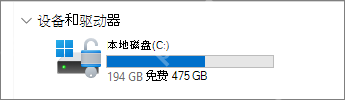
完成所有清理操作后,回到存储页面重新扫描C盘占用,查看当前的剩余空间数值。正常使用一段时间后再次打开存储页面扫描,如果C盘空间又出现快速上涨,回到第一步的分类查看页面,定位新的占用增长来源,收集对应目录下的日志信息再针对性处理。
如果清理过程中发现C盘存储了截图、私密文件,不要随意分享对应的文件路径和文件内容,避免私密信息泄露。


























