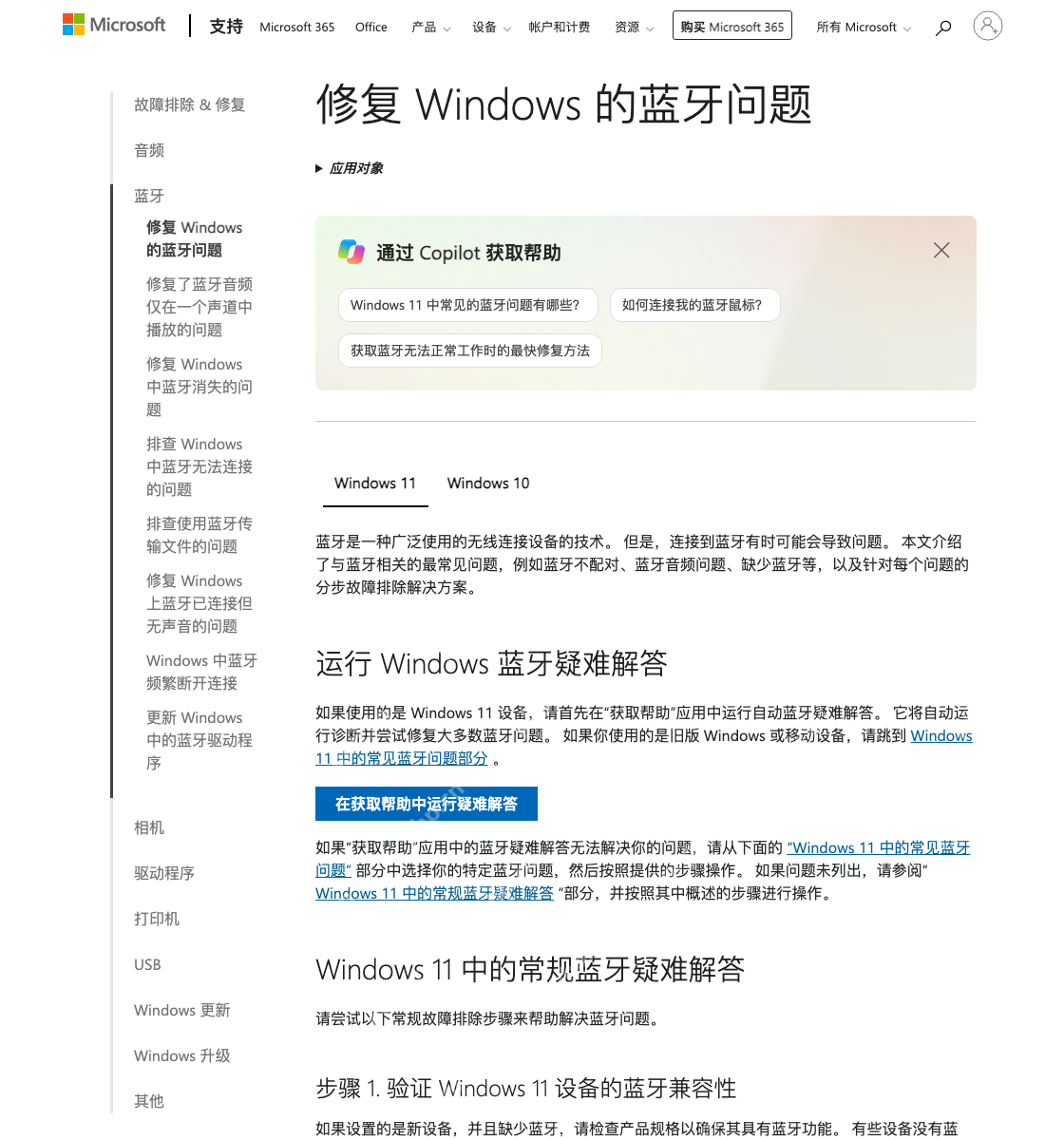
Win11 蓝牙显示“已连接”却没有声音,先在“系统 → 声音”中选中这副耳机,再检查音量合成器里的应用输出。连接状态只说明蓝牙链路存在,不代表声音已经送到耳机。若只有会议软件无声,再检查该软件的输入、输出及耳机多设备连接状态。
先把耳机选为当前声音输出
点任务栏右下角的音量图标,弹出音量调节面板后点输出设备的下拉箭头,在列表里找到你的蓝牙耳机对应的立体声设备名选中就行。要是下拉列表里找不到对应设备,就进系统设置的声音页面,在输出板块直接点选对应的蓝牙音频设备。注意区分le音频和经典蓝牙生成的两个不同设备名,别误选了专门用来通话的设备条目。
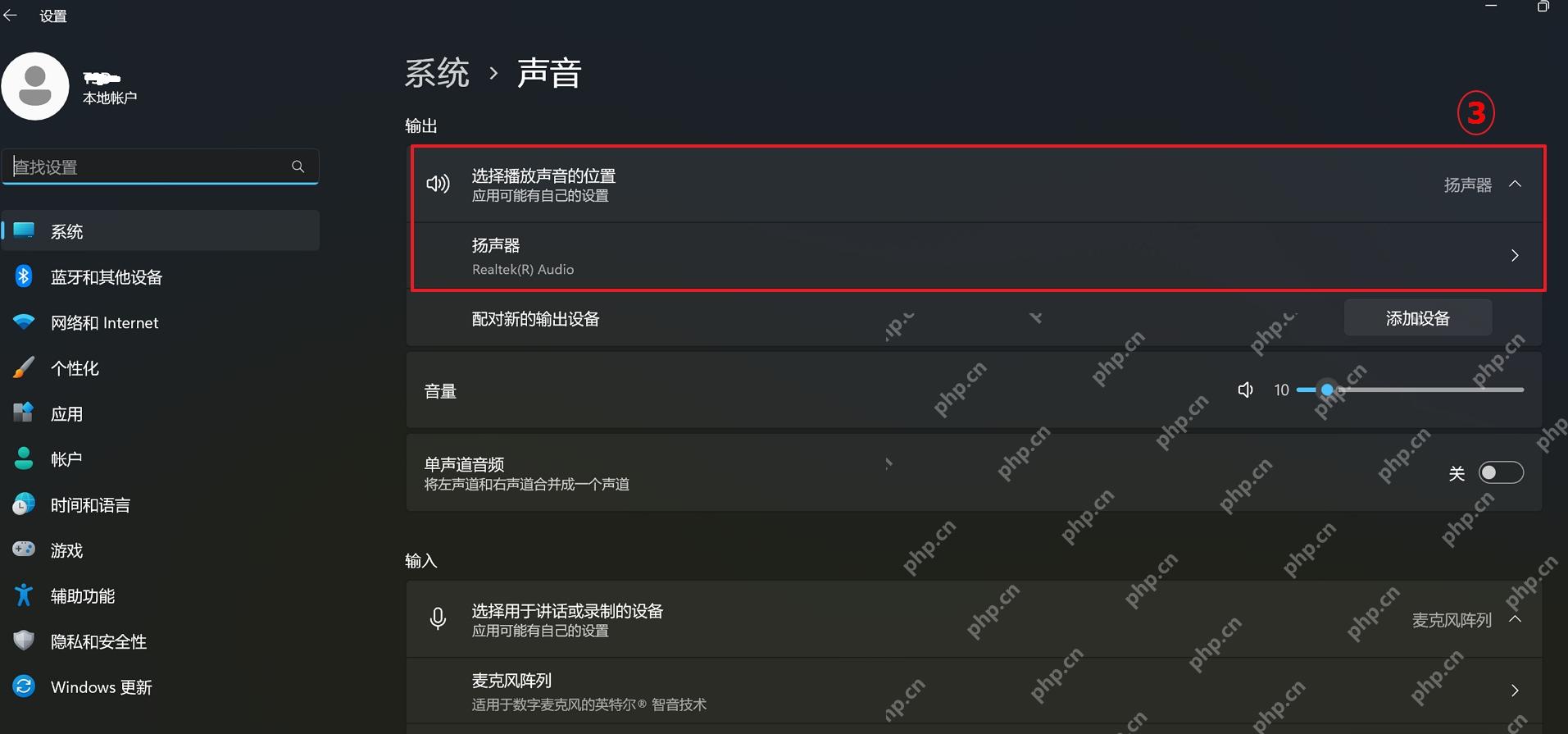
检查系统、应用和耳机音量
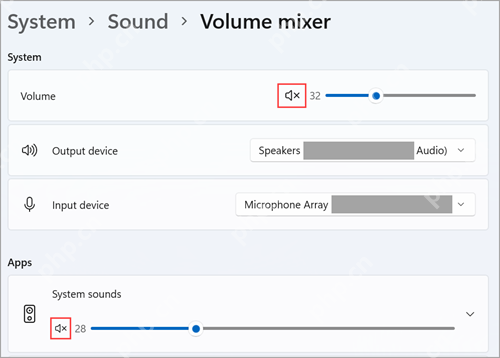
进系统声音设置,把主音量滑块拉到30%以上,确认系统主音量没开静音。打开音量合成器,找到你正在用的音频播放应用,单独核对这个应用的输出音量没被拉到0,也没勾静音。按耳机本体的音量加键调大输出,同时查看耳机剩余电量,确认电量充足,避免低电量触发的音频输出限制。
排除其他设备占用耳机
找到之前配对过这台蓝牙耳机的其他手机、平板或者第二台电脑,把这些设备上正在播放的蓝牙音频全部暂停,也可以临时关掉其他设备的蓝牙开关。回到当前Win11设备随便播放一段本地音频,测试声音能不能正常从耳机输出,这个操作不需要清空耳机的全部配对记录。
只有通话无声时检查应用设置
若音乐正常、只有会议无声,打开会议软件的音频设置,分别核对扬声器和麦克风。输出可选耳机,输入则按需求选择耳机或电脑麦克风,不要求两者必须是同一个设备。
经典蓝牙、低功耗音频及不同版本可能显示不同的设备名称和通话能力。不要要求一定出现“立体声”和“免提”两个条目,也不直接停用免提服务。
重新配对后验证音乐与通话
先确认你能在蓝牙设备列表里重新搜索到这台耳机,而且当前Win11设备的其他音频输入路径都可以正常使用之后,再在蓝牙设置里删掉当前的耳机配对记录,把耳机切回配对模式重新搜索连接。配对完成之后先播放一段本地音乐测试音频输出正常,再发起一通测试语音通话确认双向声音都正常。如果重新配对之后问题依旧,就打开系统自带的GetHelp工具,查找对应品牌OEM的蓝牙驱动相关指引。