








Win11关闭硬件加速GPU计划后,系统改用常规GPU调度路径,显卡仍可正常承担渲染、视频处理等任务。它不等于禁用显卡、取消应用GPU首选项或关闭所有硬件加速;性能可能变好、变差或几乎不变,需结合具体驱动和应用判断。
一、找到开关并记录原状态
更改之前先记住原值,便于比较和回退。
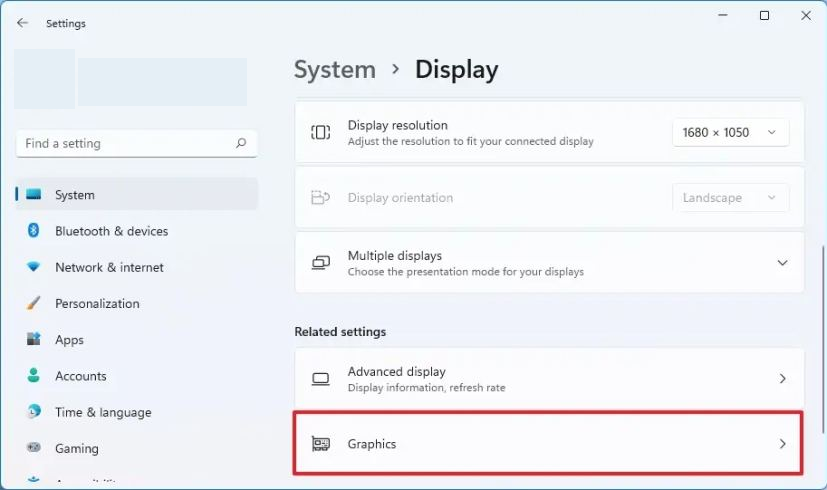
步骤1:按Win+I,依次进入系统→显示→图形;英文界面对应System、Display、Graphics。
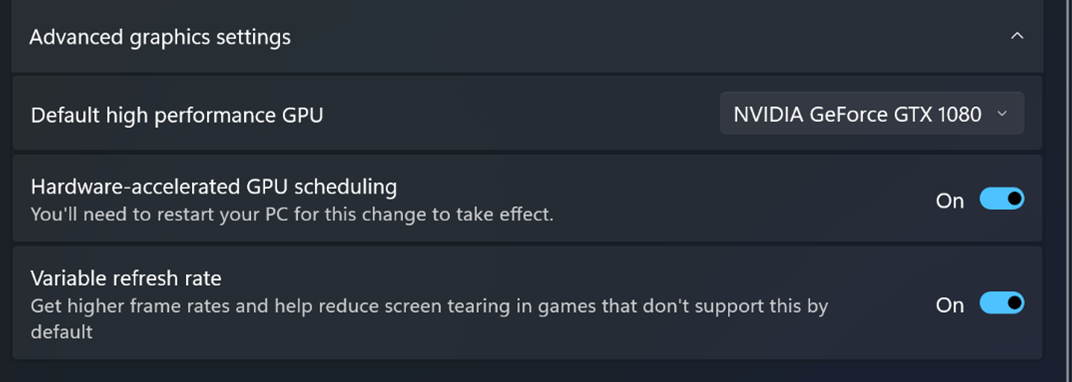
步骤2:旧版进入更改默认图形设置,新版展开高级图形设置,找到Hardware-accelerated GPU scheduling。
步骤3:记录该项是否开启。它与可变刷新率等相邻开关不同,关闭时只调整这一项。
二、关闭后重新启动电脑
实际生效以重启后的状态为准。
1、把硬件加速GPU计划切换为关;原本已关闭时无需重复切换。
2、保存文件并选择开始→电源→重启,随后回到原页面确认仍为关。
3、若所用软件的官方要求明确依赖硬件调度,先确认相关功能是否受影响,再决定是否保留关闭;不要为一次卡顿反复切换多个图形选项。
三、核对应用偏好和实际表现
硬件调度开关与应用选择GPU的记录分别管理。
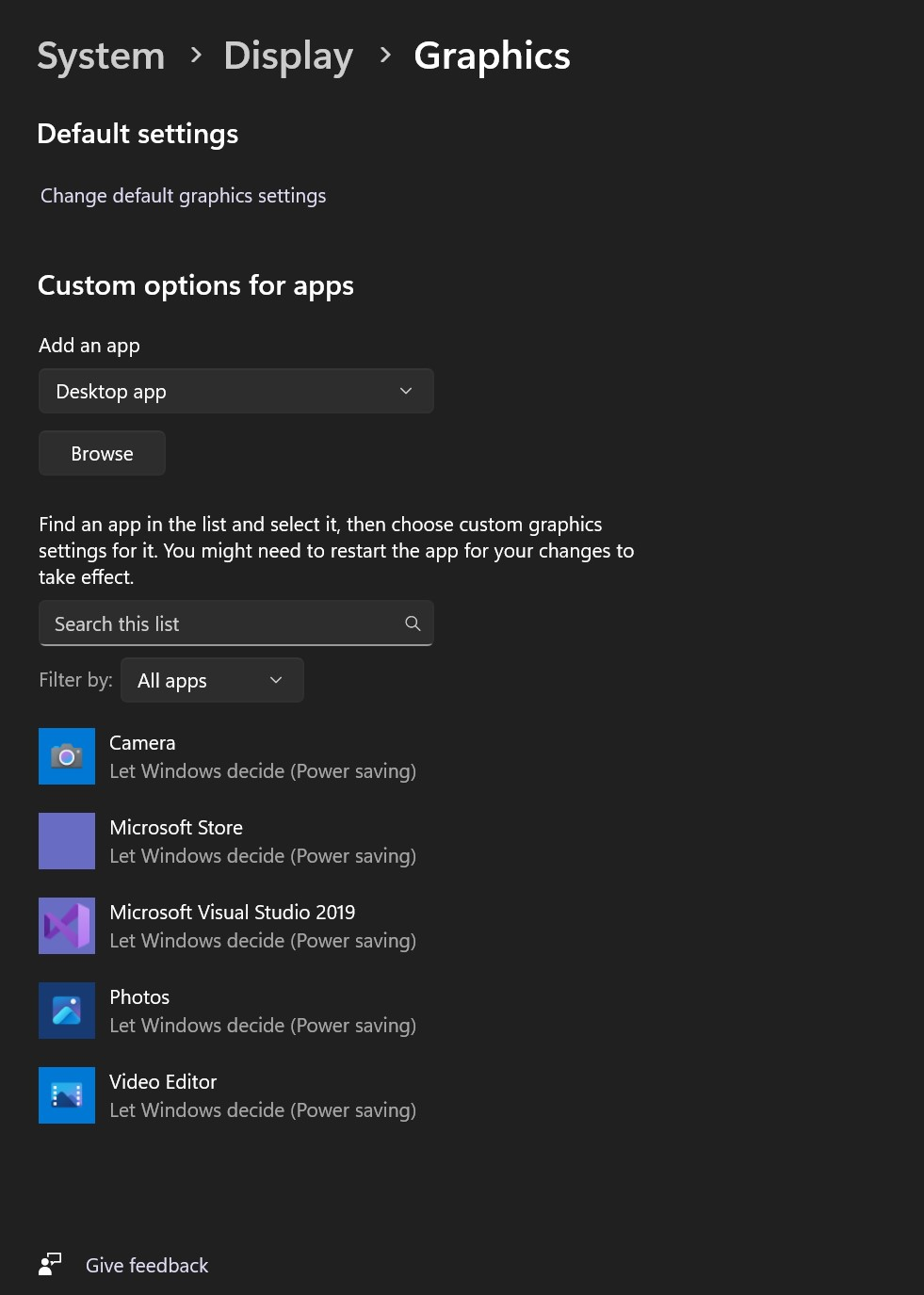
(1)返回图形页,查看原来添加的应用及其GPU偏好是否仍在;关闭调度不会主动删除这些应用配置。
(2)重新运行原来的应用或游戏,保持相同画质、场景和电源条件,比较异常是否消失,同时注意性能是否退化。
(3)没有改善或功能受限时,将硬件调度恢复为原值并重启。浏览器内的图形加速、视频硬件解码等仍按各软件自己的设置检查。
























