








Win11为应用选择显卡,可进入“设置→系统→显示→图形”,添加或选中程序,再把GPU首选项设为让Windows决定、省电或高性能。这个应用级设置与硬件加速GPU计划不同;只有一块可用GPU时,切换偏好不会凭空增加独立显卡。
一、添加要设置的应用
先找到实际运行的程序,避免只给启动器指定gpu。
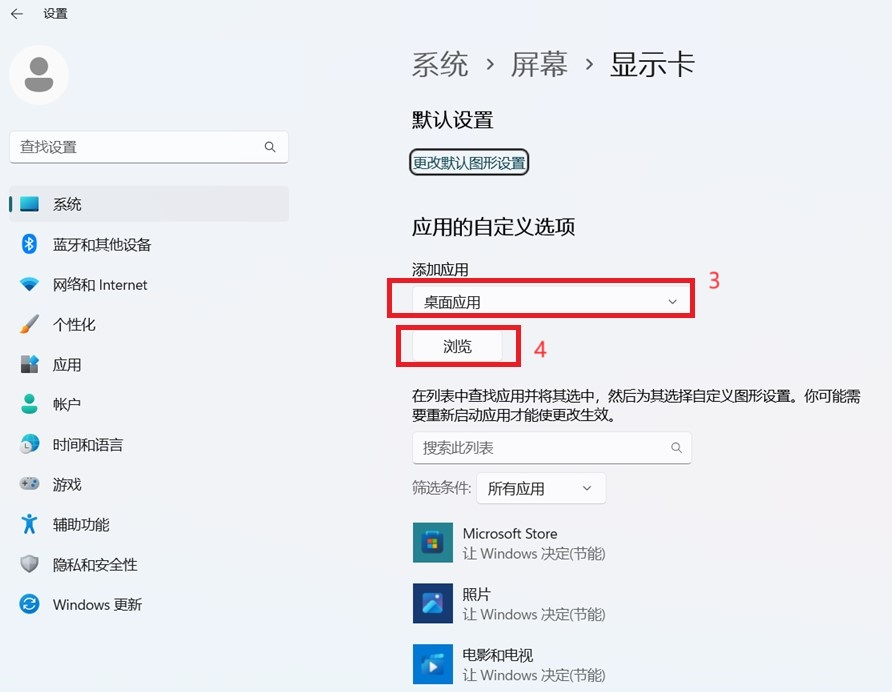
步骤1:按Win+I,进入系统→显示→图形;部分版本名称为屏幕或显示卡。
步骤2:在应用选择区域指定桌面应用或Microsoft Store应用。较新版可能分别提供添加桌面应用、添加Microsoft Store应用按钮。
步骤3:桌面程序点击浏览,找到实际运行的exe文件并添加;商店应用从相应列表选择。
二、选择GPU性能偏好
按选项显示的实际GPU型号选择,不只看高性能三个字。
(1)在列表中展开目标程序,旧版点击选项,新版直接展开程序设置卡片。
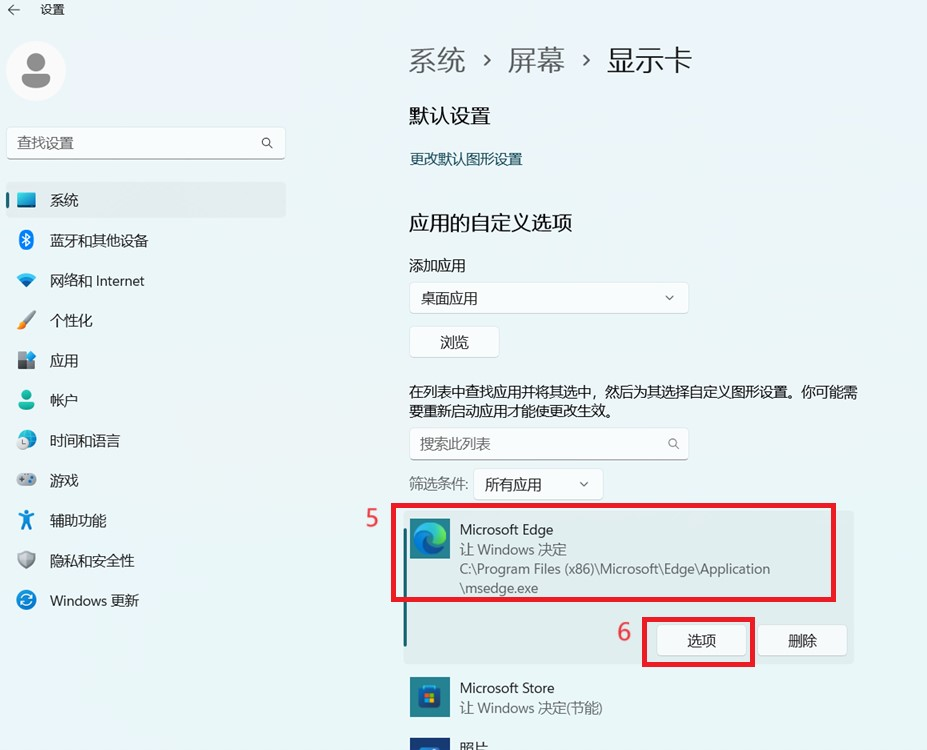
(2)选择让Windows决定、省电或高性能;双GPU设备还应核对旁边列出的型号,不能一概把省电等同于核显。
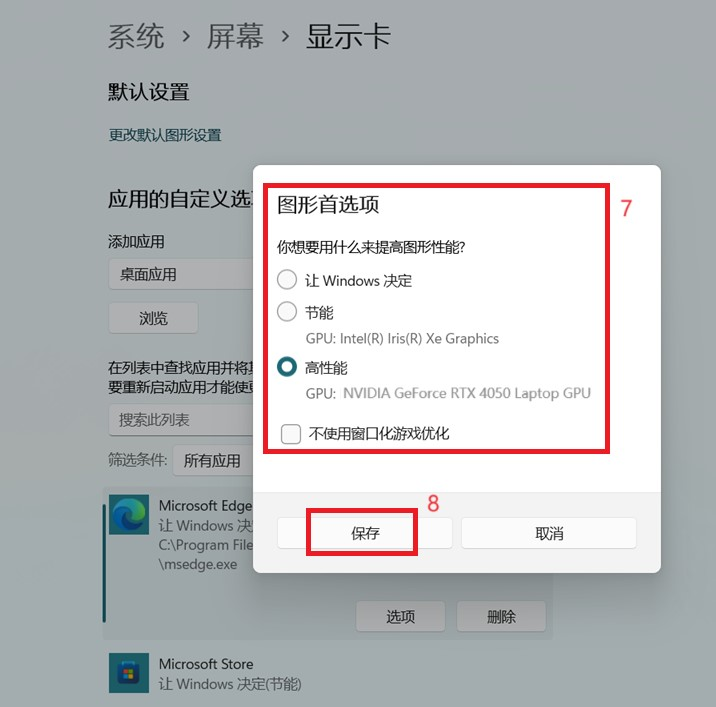
(3)旧版点击保存;直接在卡片内设置的版本,按页面提示确认是否已保存。
三、重新启动应用并保留回退路径
已运行的进程可能继续沿用原来的GPU选择。
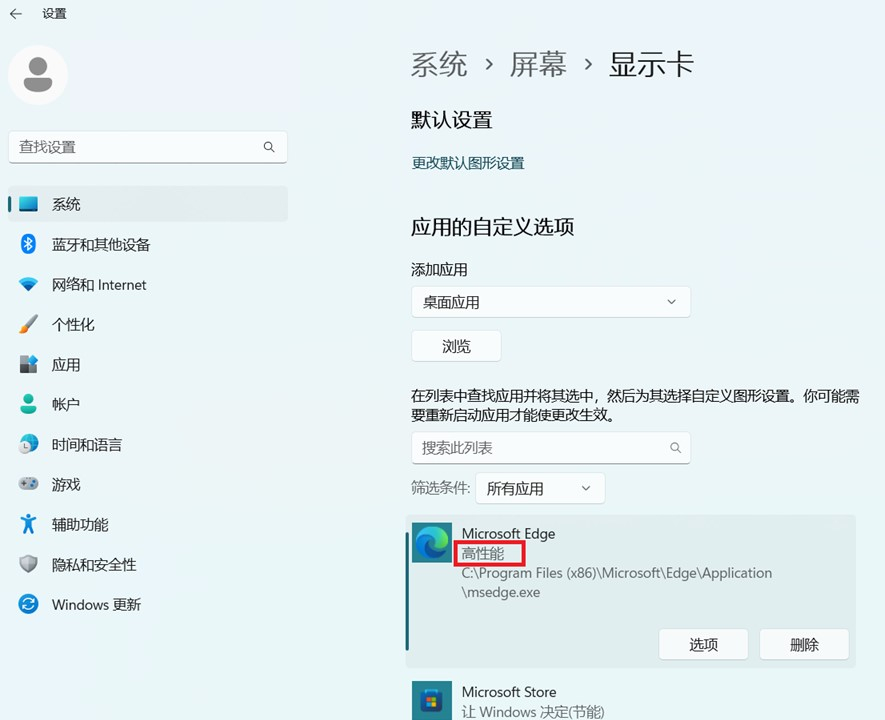
1、关闭该应用及其后台进程后重新启动,回到图形页确认程序下方显示所选偏好。
2、如需核对运行状态,可在任务管理器查看该进程的GPU引擎,再到性能页对照GPU编号与型号;有GPU活动不等于性能一定提高。
3、如果设置后更耗电或出现兼容问题,将该应用恢复为让Windows决定;这不会卸载应用,也不需要改动其他程序的首选项。


























