








部分2026年更新后的Win11已停止图片密码的新建;只有登录选项中仍提供“图片密码→添加”的设备,才可按旧版流程选图并设置三个手势。已有配置可以继续使用的情况,不等于删除后还能重新创建;不要为了找回入口卸载安全更新。
一、先确认当前版本是否允许添加
微软已在部分新版更新中限制新建,例如win11 26h1的kb5101649说明保留已有配置,但移除、禁用或从未配置后不能重新建立。
1、按Win+I打开设置,选择账户,进入登录选项。
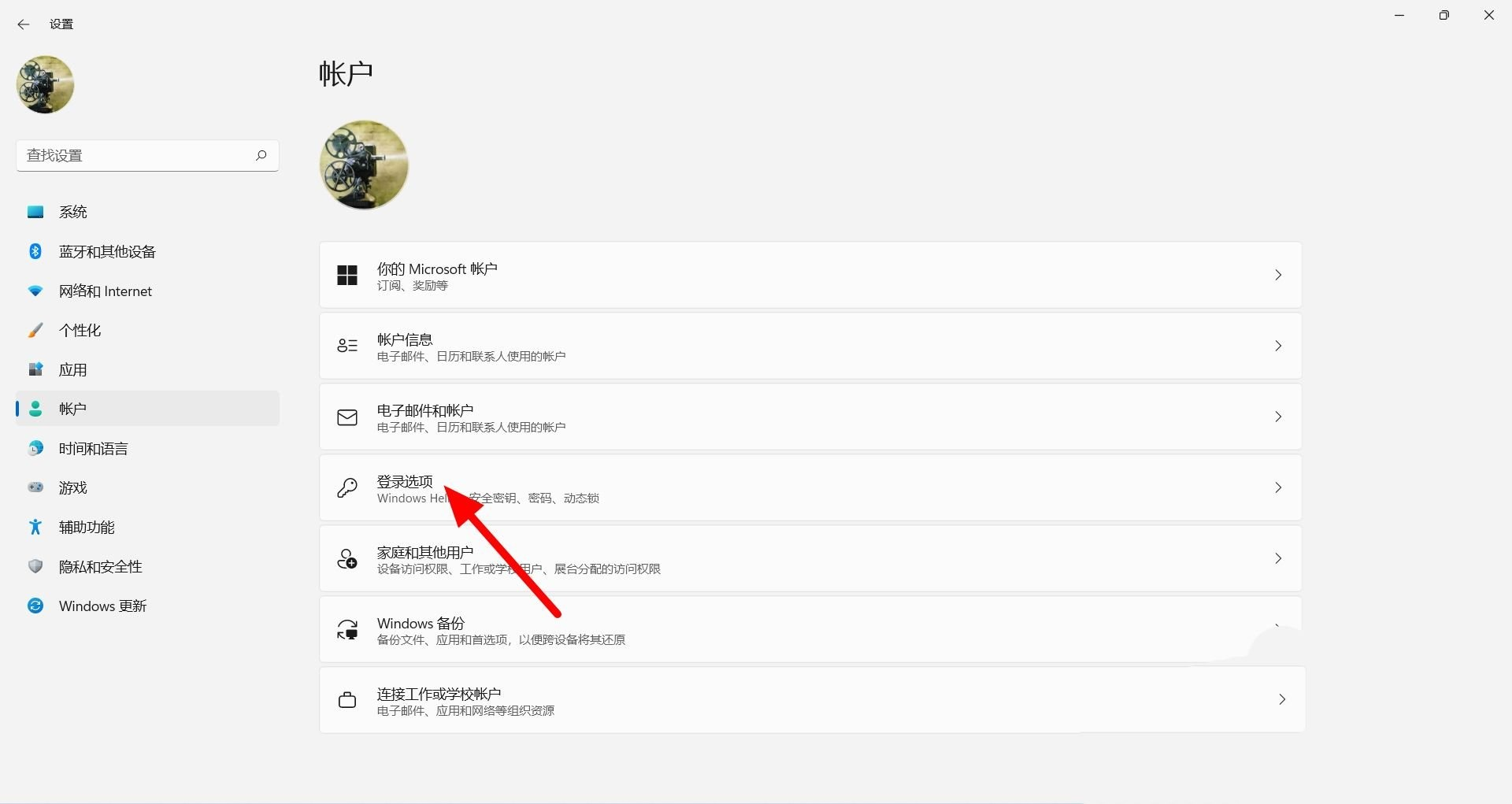
2、查看是否存在图片密码,再展开检查是否有添加。下面的创建步骤只适用于仍提供该按钮的版本。
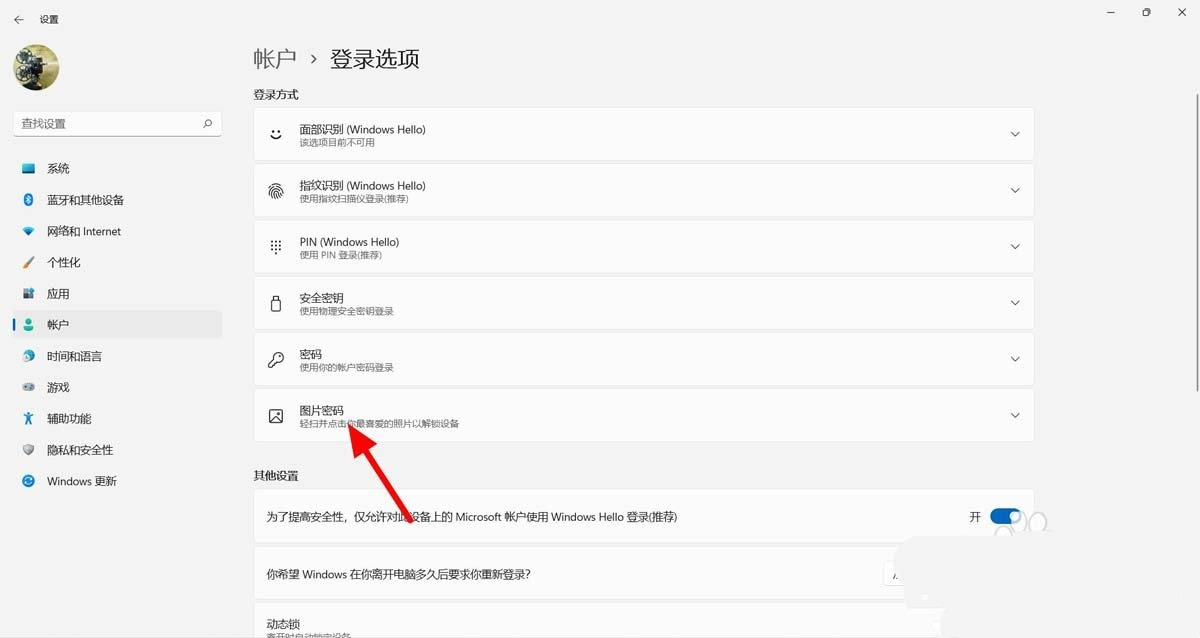
3、若入口已移除或不允许新建,改用系统提供的PIN(Windows Hello)、指纹或人脸识别;受组织策略管理的设备先咨询管理员,不修改策略强行恢复。
二、验证账户并选择图片
以下只在当前系统确实允许添加时执行;先确保仍记得账户的文字密码。
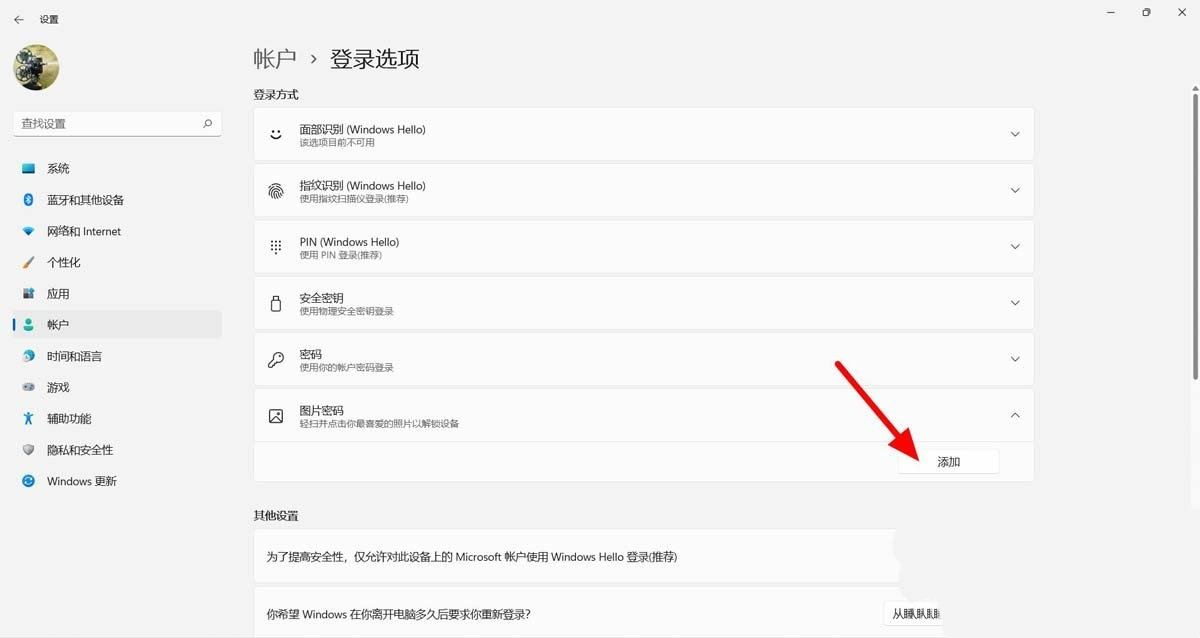
(1)展开图片密码并点击添加。
(2)在Windows安全验证窗口输入当前账户密码并确认;不能把任意PIN当成账户密码填入。
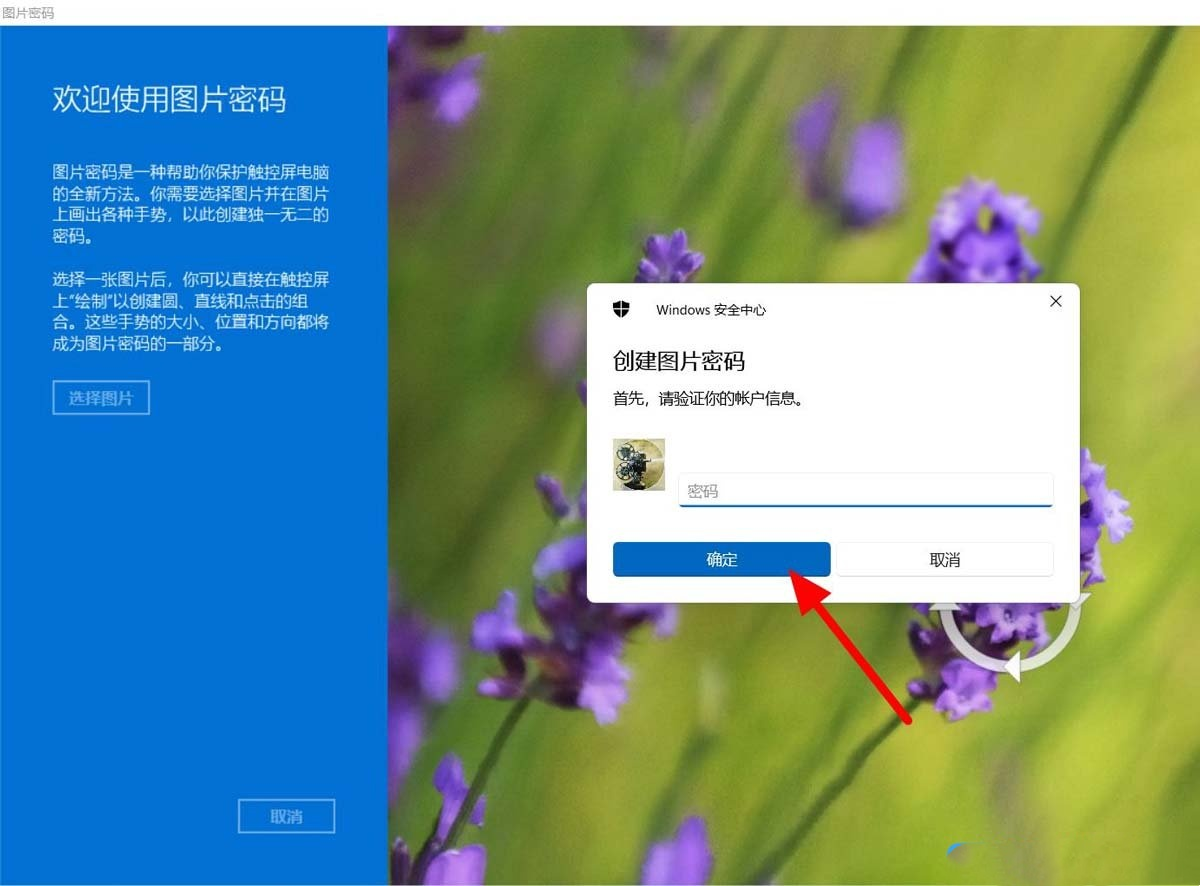
(3)点击选择图片,从本地选择适合自己辨认的图片。
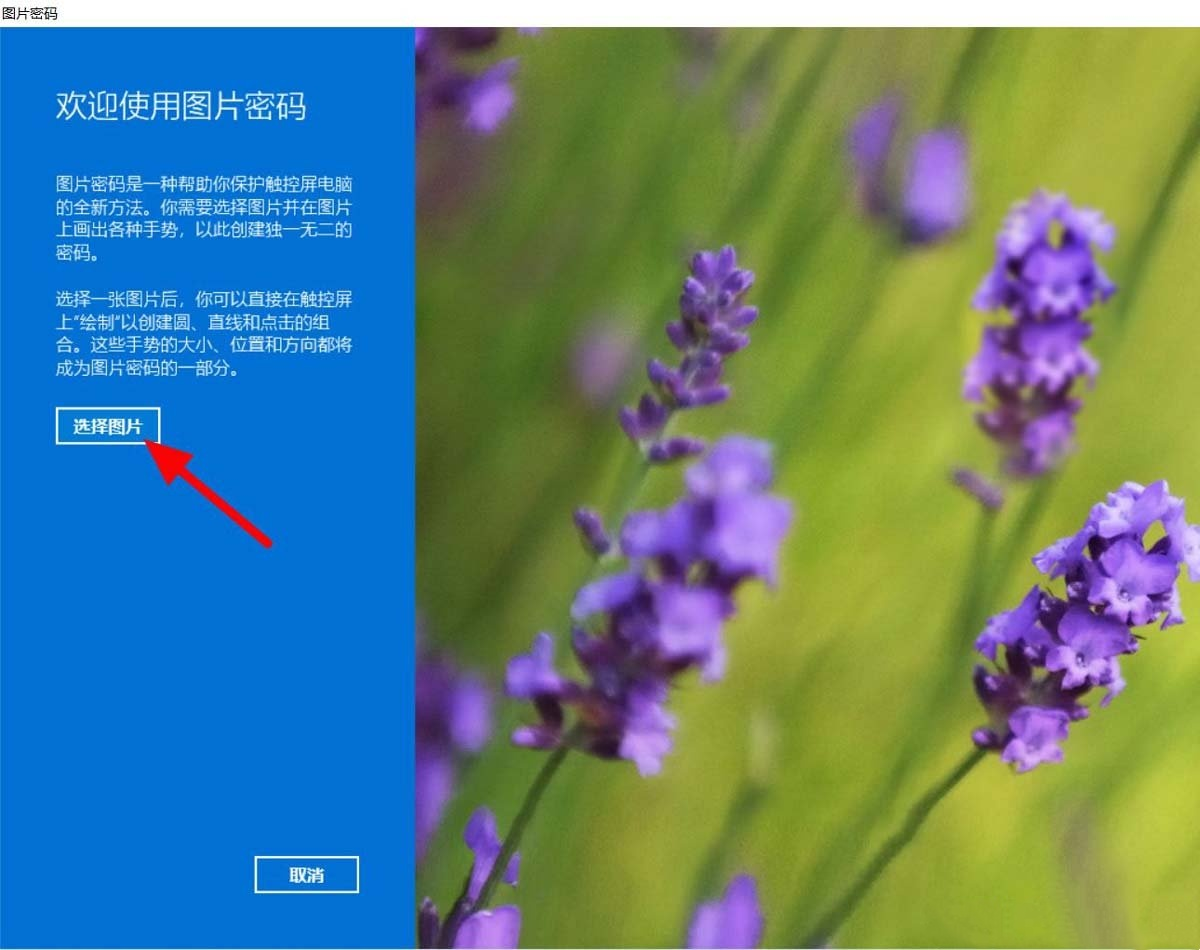
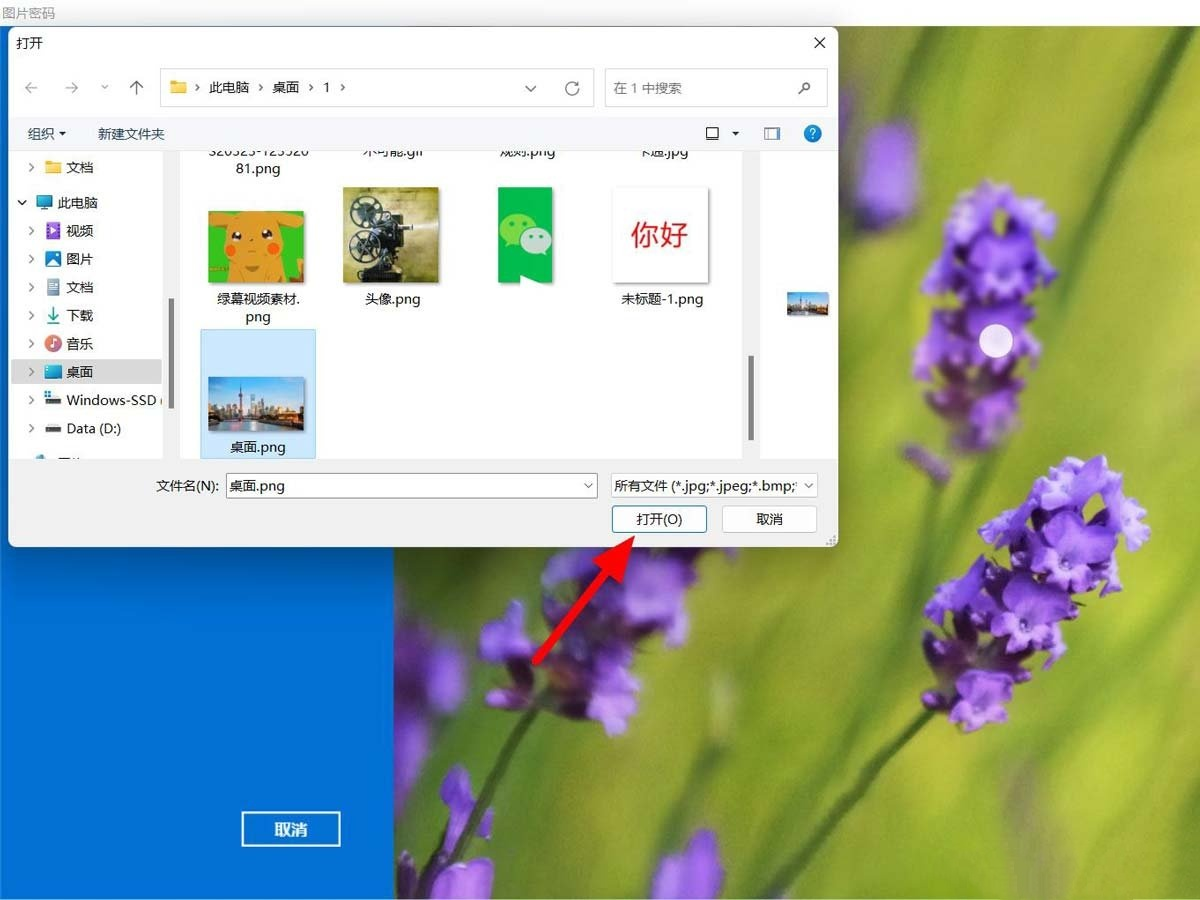
(4)在文件选择窗口选中图片,点击打开;操作在本机完成,无需向陌生网站提交个人照片。
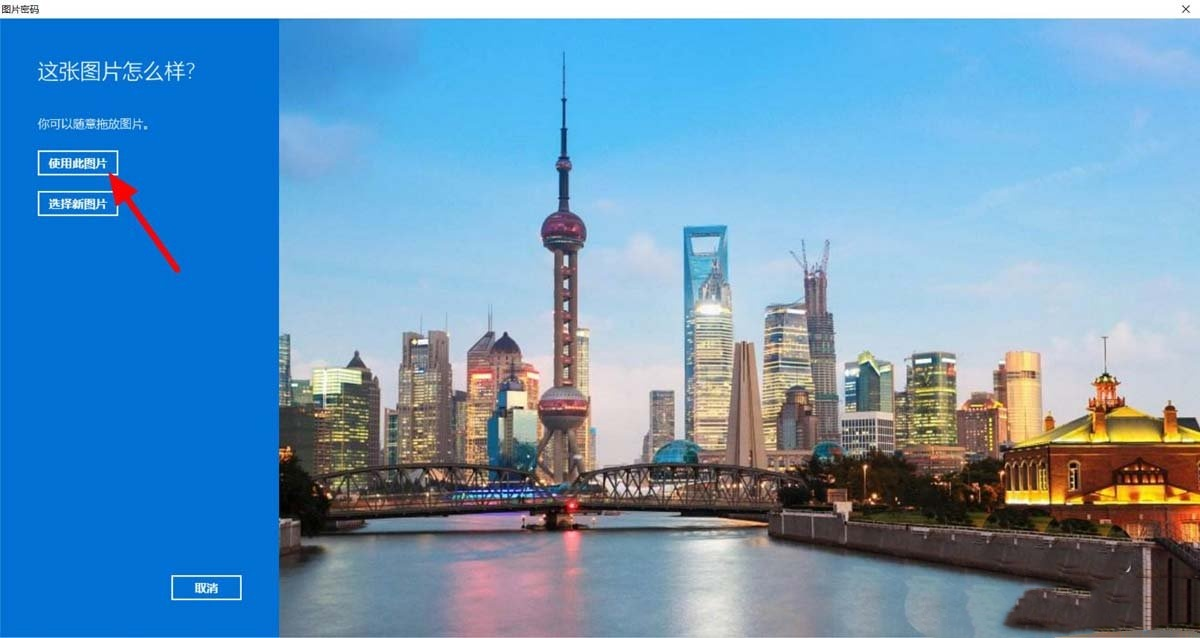
(5)按需要调整显示位置,再点击使用此图片。
三、设置三个手势并验证登录
手势的位置、大小、方向和先后顺序都需要记住。
① 按向导要求在所选画面上设置三个手势,可使用点、直线和圆的组合;不要把它理解为手机九宫格连线。
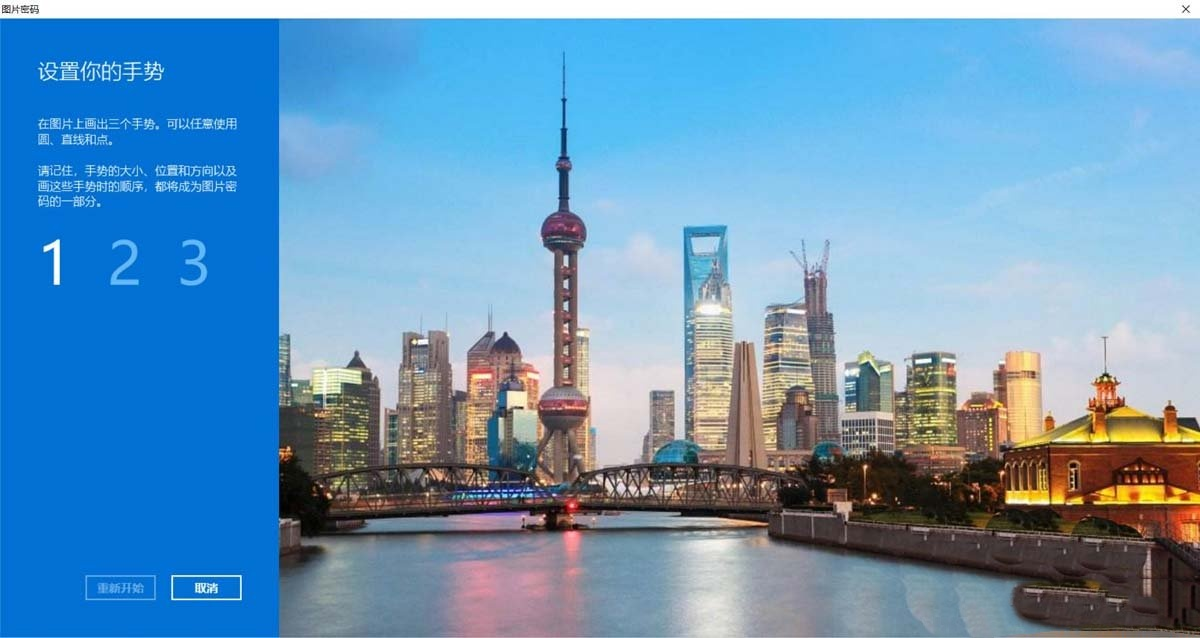
② 按相同顺序再做一遍这三个手势,完成确认;出错时使用向导提供的重新开始选项。
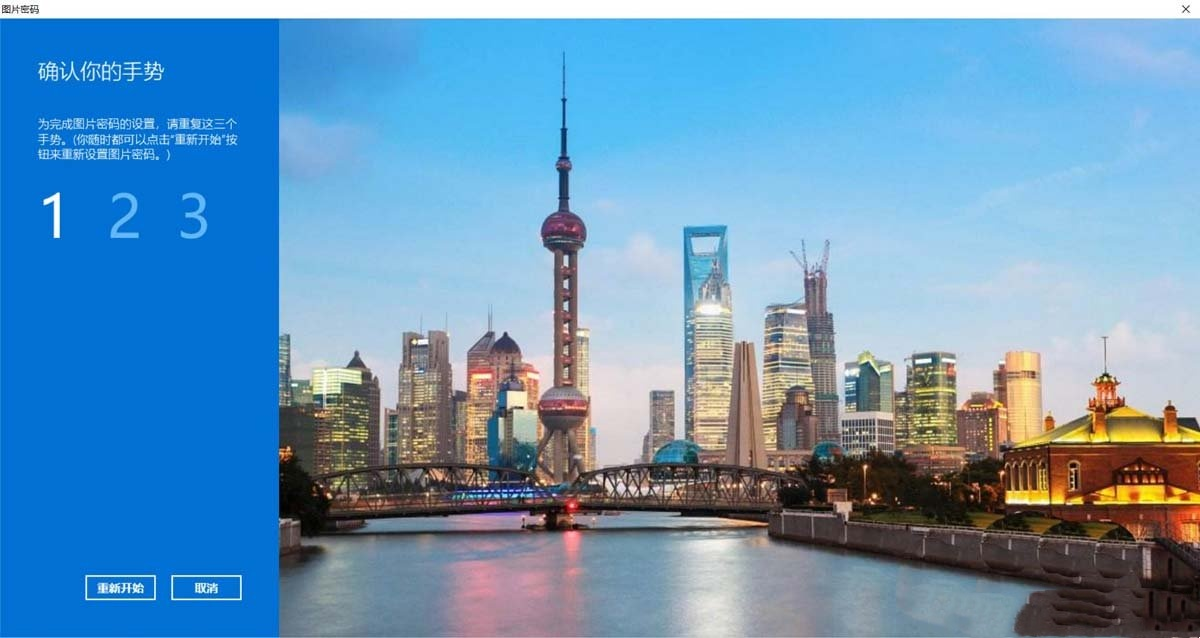
③ 向导显示完成后点击完成。确认仍能使用原有密码或其他已设置的登录方式,再按Win+L测试图片密码。
④ 若已有图片密码仍能用,先保留它;新版不允许重新建立时,删除并不是一个安全的重设方法。


























