








Win11 已连上 Wi-Fi 却提示“无 Internet”,先用浏览器验证能否实际联网,再比较同一路由器上的其他设备。随后检查获取到的地址、默认网关、DNS 和认证页面,区分路由器、电脑或网络策略问题。网络重置会改动连接配置,应在记录现有设置并有恢复方式后再考虑。
先确认是真断网还是状态提示异常
用浏览器打开几个已知可用的网站,并查看已有应用能否连接。若实际服务正常、只有图标提示异常,应先检查状态检测与网络策略,不立即重置网络。
若仅部分服务失败,也可能涉及代理、DNS、站点或协议差异。保留失败范围,继续按相应分支排查。
对比其他设备与手机热点
对比同一 Wi-Fi 下的其他设备。它们也不能联网时,优先查路由器、上游连接或认证;其他设备正常,则继续检查本机与该网络之间的差异。
在允许使用个人热点、且知道原网络恢复方式的条件下切换网络测试。热点正常可缩小范围,但不能单凭一次对比确定故障只在路由器或只在电脑。
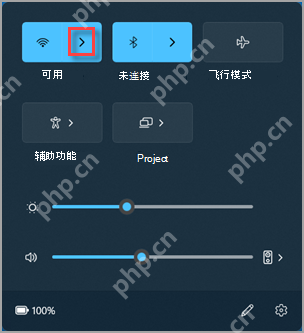
查看地址、网关和DNS配置
打开系统终端依次执行ipconfig /all、nslookup www.microsoft.com两条诊断命令,查看输出里的IPv4地址段,如果出现169.254开头的地址,说明本机没有从路由器拿到合法的IPv4地址,IPv6的地址获取情况要单独排查,不能直接一并判定。核对输出里的默认网关、DNS、DHCP服务器地址,和同网络下正常设备的对应参数做比对,如果ping网关没有得到回应,有可能是网关设备禁用了ICMP协议,不能直接判定网关已经断连。

通过 Meshtastic LoRa 网格网络收发消息;适用于离线通信、网格状态查询、读取最近网格消息或发送 LoRa 短信。
ipconfig /all
nslookup www.microsoft.com
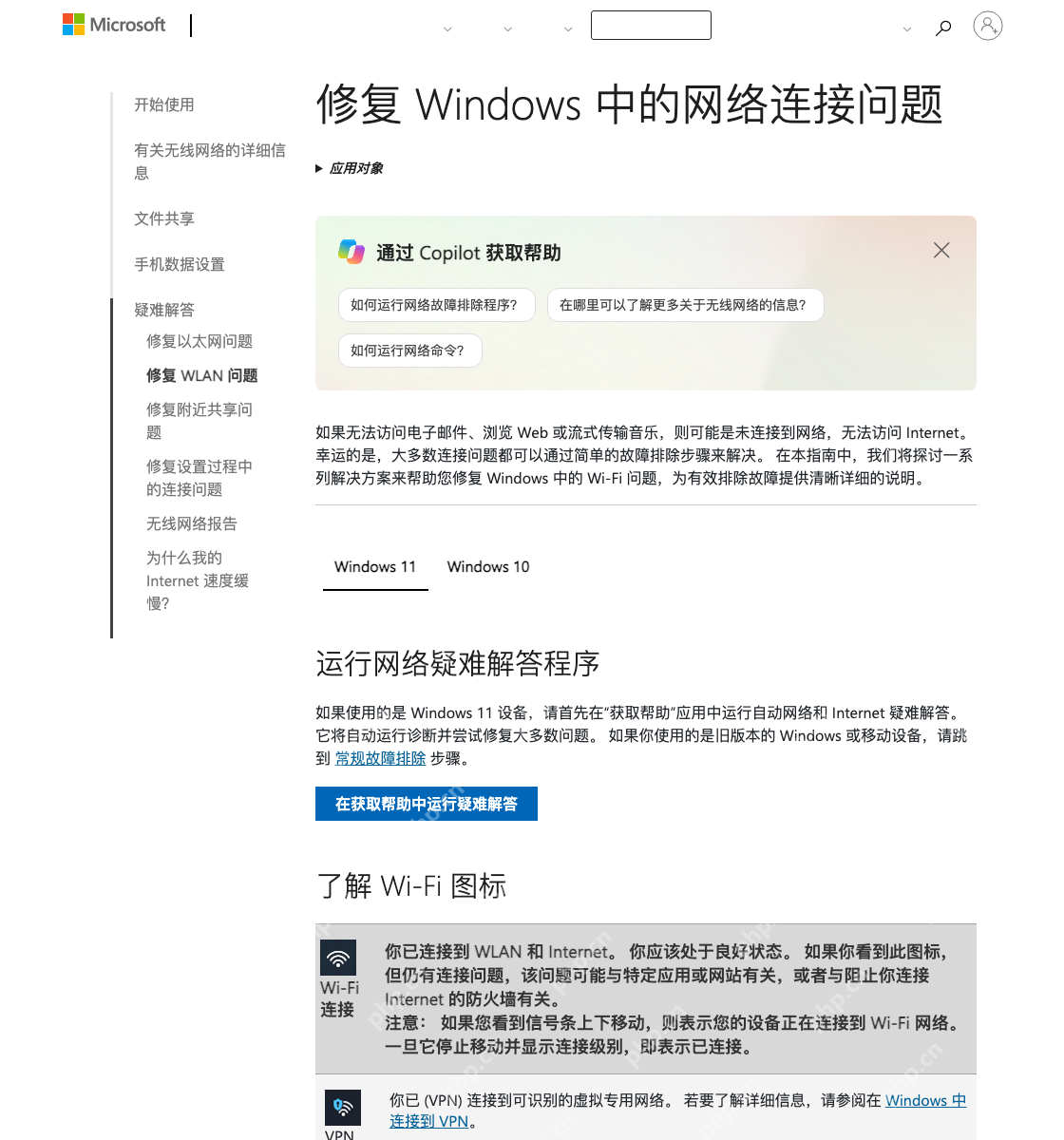
检查网页认证与代理设置
如果当前连接的是校园网、企业办公网这类需要portal网页认证的网络,打开任意浏览器访问普通网页,跳转到认证页后完成登录,注意不要忽略页面弹出的证书风险提示。如果当前设备是加入了企业域的办公设备,不要自行修改代理配置,联系组织的IT管理员确认代理参数是否正确,不要私自切换公共DNS,也不要直接关闭系统防火墙。
修复对应环节后验证多项服务
调整完对应配置后,不要只看任务栏的网络状态图标,就算域名能得到解析回复,也不代表HTTPS服务一定能正常访问。还要分别打开不同的网页、测试即时通讯、云盘同步等多个不同类型的网络服务,确认都能正常使用。
如果前面所有排查步骤都走完还是没恢复,最后再操作系统的网络重置功能,这个操作会移除所有网络适配器的原有配置,之后需要你重新手动安装配置所有网络适配器,远程操作的设备执行这个操作可能直接断开远程连接,要谨慎操作。




















