








Win11 文件资源管理器打开慢或右键卡顿,先用本地普通文件夹与网络、云盘目录对比。只有右键慢时,优先检查近期安装的软件扩展;所有目录都慢时,再看资源占用和桌面进程。先记录异常路径,不要直接清空注册表、关闭所有系统服务或删除文件。
用本地文件夹对比网络和云盘目录
先在本地非系统盘新建一个空文件夹,双击打开记一下响应速度,再分别打开之前出过卡顿的网络映射盘目录、云盘同步目录做对比测试。要是只有访问带网络标识的目录才卡,就挨个点开左侧快速访问里的固定项,找出那些已经离线连不上的网络路径,右键把这些失效的固定项移除就行,别直接删对应的本地文件。
还要区分开云占位文件加载慢和资源管理器本身卡顿的区别:只有打开云盘目录的时候才转圈圈加载,那是云占位文件下载慢,不属于资源管理器本体卡顿,不用针对资源管理器本身做多余调试。
检查卡顿时的CPU、内存与磁盘
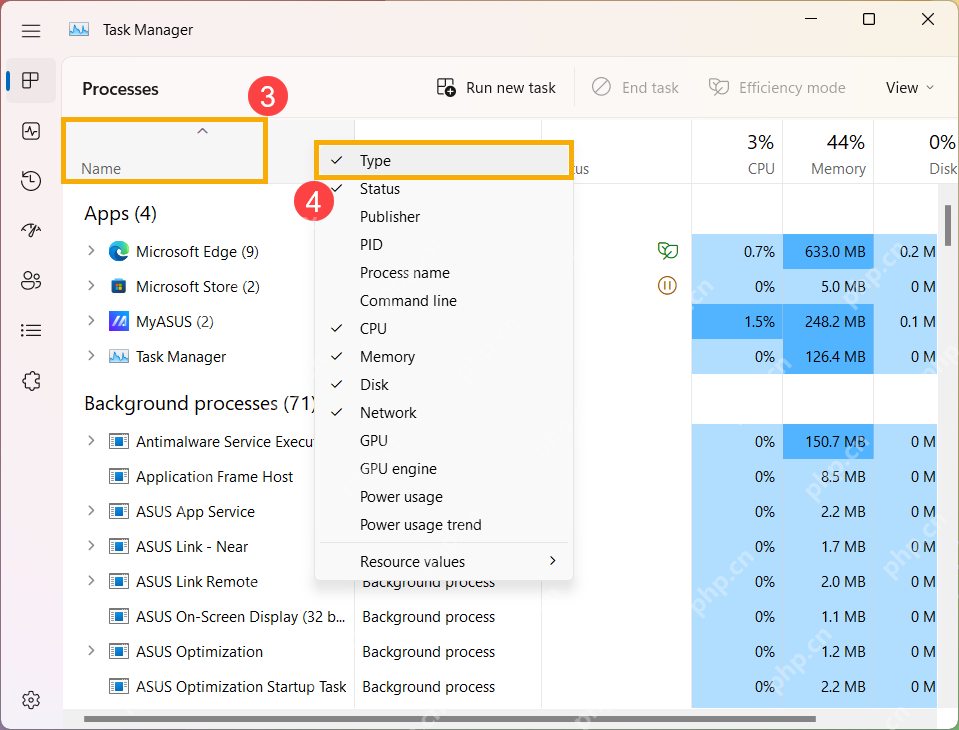
刚出现卡顿的时候立刻调出任务管理器,切到性能标签页看CPU、内存、磁盘三项的占用率。如果某一项长时间占满,先找到对应占满资源的进程,记下来进程名和发布者信息,方便后续溯源。
要是三项资源占用都在正常范围,就切到详细信息页找到explorer.exe进程,记下当前的资源占用数值,方便后面对比排查,不用急着直接结束进程。
暂停复制后重新启动资源管理器
资源管理器卡住时,先让复制、移动或同步操作正常结束;无法结束则记录当前进度,评估中断影响后再处理。仅点“暂停”并不等于文件传输已经安全完成。
在任务管理器中选中“Windows 资源管理器”并重新启动。窗口可能关闭、传输可能中断,操作后应核对目标文件,而不是直接删除剩余文件或源文件。
排查最近加入的右键扩展
回想下卡顿刚出现之前,最近装过什么压缩软件、云盘客户端、杀毒类工具,挨个打开这些软件的自身设置页,找到右键菜单扩展的开关选项,优先从这里调整,不要上来就修改系统注册表。
先关掉其中一个软件的扩展功能,之后右键点桌面空白处测试响应速度。如果关掉单个扩展之后卡顿消失,就定位到了出问题的异常扩展,不用手动修改注册表删除相关项;要是关闭后没有改善,就把刚才改的扩展开关恢复原状,试下一个软件的扩展,也可以选择临时卸载对应软件做交叉测试。
一次恢复一个组件并复测卡顿
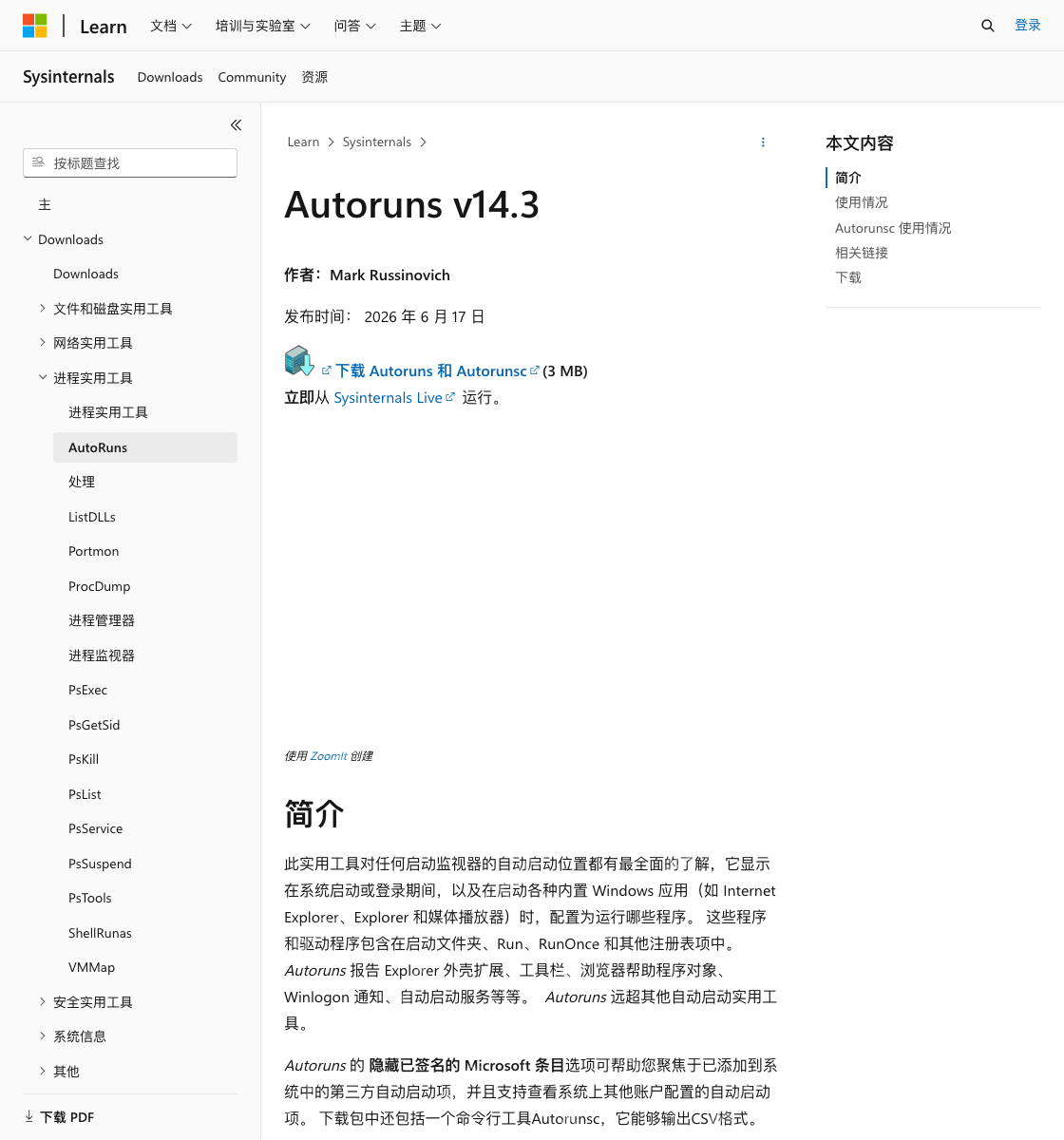
若按官方方法进行了干净启动,应保留原始服务和启动项记录。配置时先隐藏 Microsoft 服务,只处理要测试的第三方项目,不停用全部系统服务。
分批或逐项恢复第三方组件,按要求重新启动后再测试同一个目录与右键操作。单次复现只提供线索,需重复对比;完成测试后恢复正常启动配置。

























