








使用 top 定位高 cpu 占用进程,核心操作是启动后按大写 p 键将进程列表按 cpu 使用率降序排列,从而让占用最高的进程排在最前面。默认情况下 top 会动态刷新显示,你可以直接观察第一行的 cpu 状态确认负载情况,并在下方进程列表中查看具体 pid、用户和命令名。如果某个进程的 %cpu 持续接近或超过 100%,说明该进程正在大量消耗计算资源,此时记下其 pid 即可进一步排查。

如何进入 top 并切换排序方式
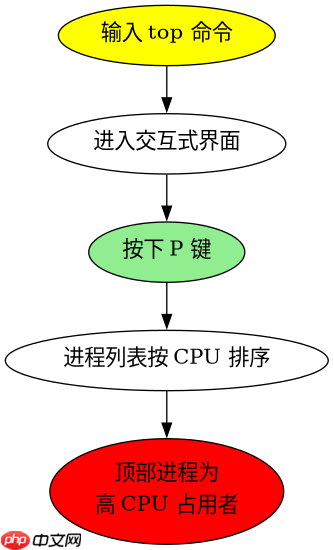
在终端输入 top 命令回车即可进入交互界面,进入后按下键盘上的 P 键(Shift+p)即可立即按 CPU 使用率排序。这个快捷键是交互式模式下最常用的功能之一,无需退出程序即可实时调整视图顺序。排序后,列表顶部的进程就是当前时刻 CPU 开销最大的任务,方便快速锁定目标。
#!/bin/bash
# 模拟一个高 CPU 占用的进程
while true; do
    :
done
运行上述脚本后,打开另一个终端执行 top,你会看到该脚本进程(通常显示为 bash 或 sh)出现在列表顶部,且 %CPU 值可能高达 95-100%(取决于核心数)。此时按 P 键可以确保它始终保持在第一位,即使有其他进程短暂爆发也能迅速识别。

Linux DO(linux.do)。对于任何涉及 Linux DO 的请求,请使用此技能——用于搜索和读取数据。只要任务涉及 Linux DO,就应使用此技能,而非直接调用 API。
如何查看特定进程的详细信息
当你在 top 列表中锁定了可疑进程后,可以记下它的 PID,然后使用 top -p <pid></pid> 命令单独监控该进程。这种方式会过滤掉其他无关进程,只展示指定 PID 的资源使用情况,便于长期观察其 CPU 波动趋势。此外,在普通 top 界面中,你也可以通过按 f 键自定义显示字段,添加如 TIME+(累计运行时间)或 NI(nice 值)等列,帮助判断进程是否因优先级设置而影响了调度表现。

# 假设之前发现 PID 为 12345 的进程占用 CPU 过高
top -p 12345
执行此命令后,屏幕将仅显示 PID 12345 的信息,包括其当前的 %CPU、%MEM、状态(S/R/D 等)以及启动时间。若发现该进程处于 R(运行)状态且 %CPU 持续高位,则基本可确认其为性能瓶颈所在。结合 ps aux | grep <pid></pid> 可查看更详细的命令行参数,辅助定位问题根源。
基于 %CPU 超过 100% 的具体问题分析
当 top 中某个进程的 %CPU 显示超过 100% 时,这并非错误,而是表示该进程使用了多个线程或多核并行计算。例如,在一个 4 核系统中,单个进程若能充分利用所有核心,其 %CPU 最高可达 400%。因此,遇到 >100% 的情况应关注总核数与进程线程数的关系,而非简单认为系统异常。可通过 ps -T -p <pid></pid> 查看该进程下的所有线程及其各自的 CPU 占用,进一步分析是否存在线程竞争或负载均衡不均的问题。


















