








linux 的 crontab 本身不记录执行历史,必须依赖系统日志或重定向输出。要查看任务执行情况,最直接的方法是检查 /var/log/cron 文件(centos/rhel)或 /var/log/syslog(ubuntu/debian),或者在编写定时任务时通过 >> 将标准输出和错误追加到自定义日志文件中。

如何查看系统级 Cron 日志
在大多数 Linux 发行版中,Cron 守护进程会将启动和执行记录写入系统日志。对于基于 RPM 的系统(如 CentOS、RHEL),日志位于 /var/log/cron;对于基于 Debian 的系统(如 Ubuntu),通常记录在 /var/log/syslog 或 /var/log/daemon.log 中。你可以使用 grep 命令过滤出包含 CRON 关键字的行来查看特定用户的任务执行情况。
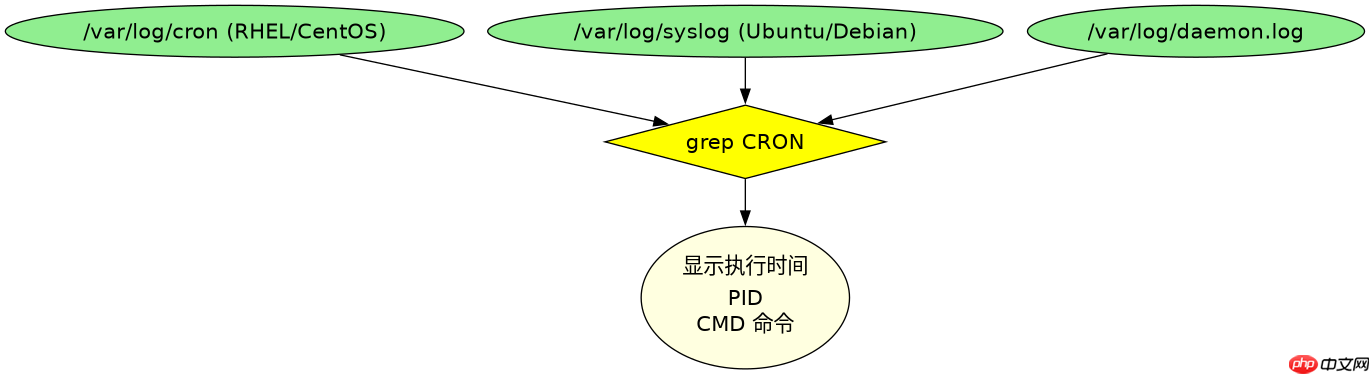
sudo grep CRON /var/log/cron | tail -n 20
# 或者在 Ubuntu 上
sudo grep CRON /var/log/syslog | tail -n 20
上述命令会显示最近 20 条 Cron 执行记录。如果任务配置了输出重定向,日志中可能只显示“CMD”字样,而不会显示脚本的具体输出内容。若需查看详细输出,建议采用下文提到的重定向方法。

Linux DO(linux.do)。对于任何涉及 Linux DO 的请求,请使用此技能——用于搜索和读取数据。只要任务涉及 Linux DO,就应使用此技能,而非直接调用 API。
如何通过重定向捕获任务输出
由于系统日志默认不存储脚本的标准输出(stdout)和标准错误(stderr),最可靠的方式是在 Crontab 编辑界面中直接指定日志文件路径。通过在命令末尾添加 >> /path/to/logfile.log 2>&1,可以将所有输出追加到指定文件。这种方法不仅保留了历史记录,还能方便地排查脚本报错原因。

# 编辑 crontab
crontab -e

# 示例条目:每5分钟执行一次,并记录日志
*/5 * * * * /usr/bin/python3 /opt/scripts/job.py >> /var/log/my_job.log 2>&1
执行上述配置后,每次任务运行都会将结果追加到 /var/log/my_job.log。你可以随时使用 tail -f /var/log/my_job.log 实时监控或 cat 查看历史。注意确保目标目录存在且当前用户有写入权限,否则任务可能会因无法创建日志文件而静默失败。
当 Crontab 日志为空或无记录时如何处理
如果在 /var/log/cron 或 /var/log/syslog 中找不到任何 CRON 相关条目,通常意味着 Cron 服务未正常运行,或者日志权限配置不当。首先检查 Cron 服务状态:systemctl status crond(CentOS)或 systemctl status cron(Ubuntu)。如果服务正在运行但无日志,可能是日志轮转(logrotate)配置问题,或者是 SELinux/AppArmor 阻止了写入。此外,确保 Crontab 中的环境变量完整,因为 Cron 环境不同于交互式 Shell,缺少 PATH 等变量可能导致命令执行失败且不产生日志。


















