不需要过滤短暂或重复按键时,可在“设置→轻松使用→键盘”直接关闭“使用筛选键”。如果更习惯控制面板,也可以按下面的路径取消启用。关闭当前功能后,还应按需禁用右 shift 长按快捷启动,防止后续误触再次开启。
打开控制面板的轻松使用分类
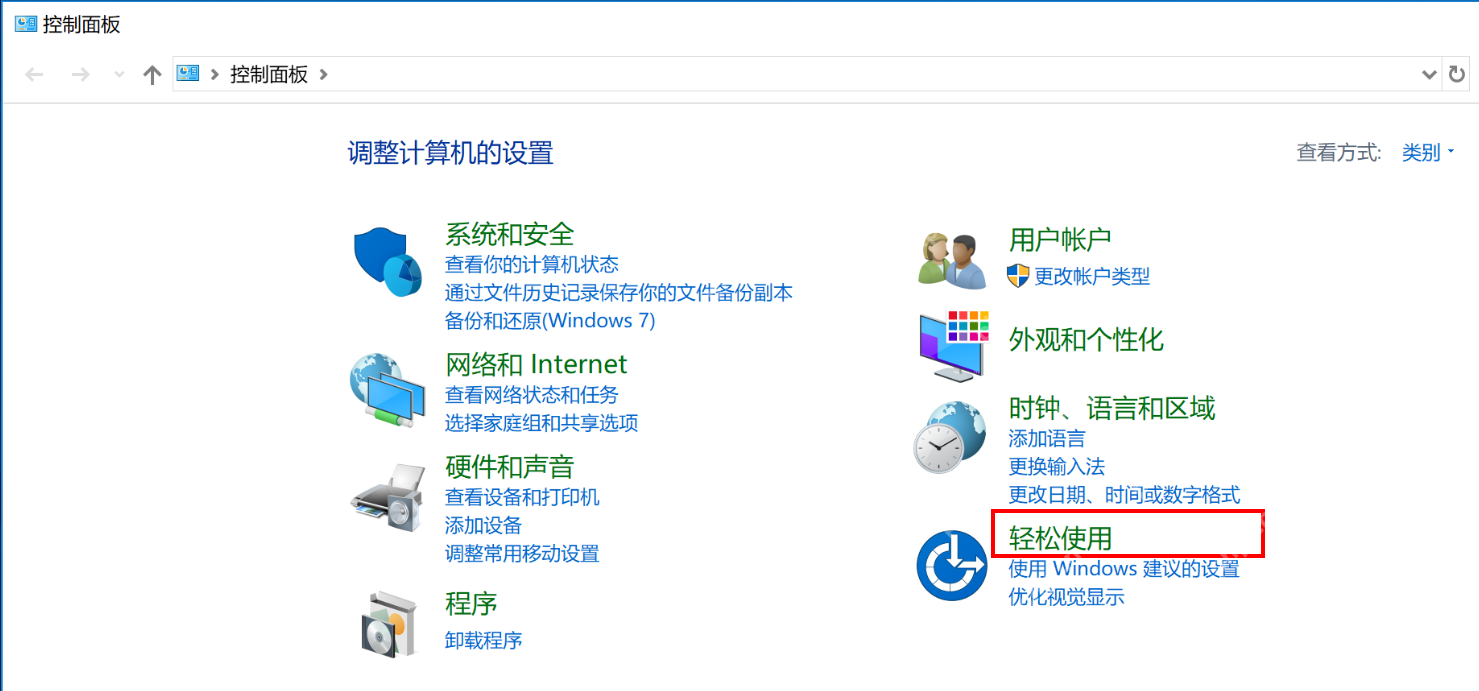
按 Win+R,输入 control 后按 Enter,打开控制面板。把“查看方式”设为“类别”,点击“轻松使用”。如果键盘暂时难以输入,可用鼠标从开始菜单的“Windows 系统”文件夹打开控制面板。这里调整的是系统键盘辅助功能,不是输入法设置。
进入更改键盘的工作方式
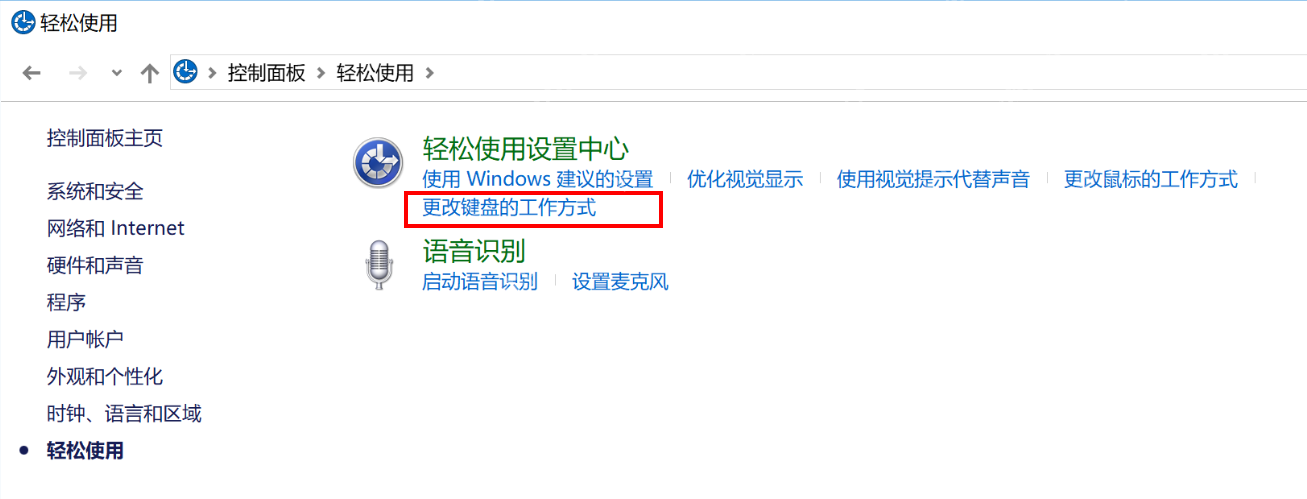
在“轻松使用”页面,点击“轻松使用设置中心”下的“更改键盘的工作方式”,进入“使键盘更易于使用”。不要选择“轻松使用语音识别”,也不必调整鼠标设置或键盘驱动。
取消启用筛选键并保存
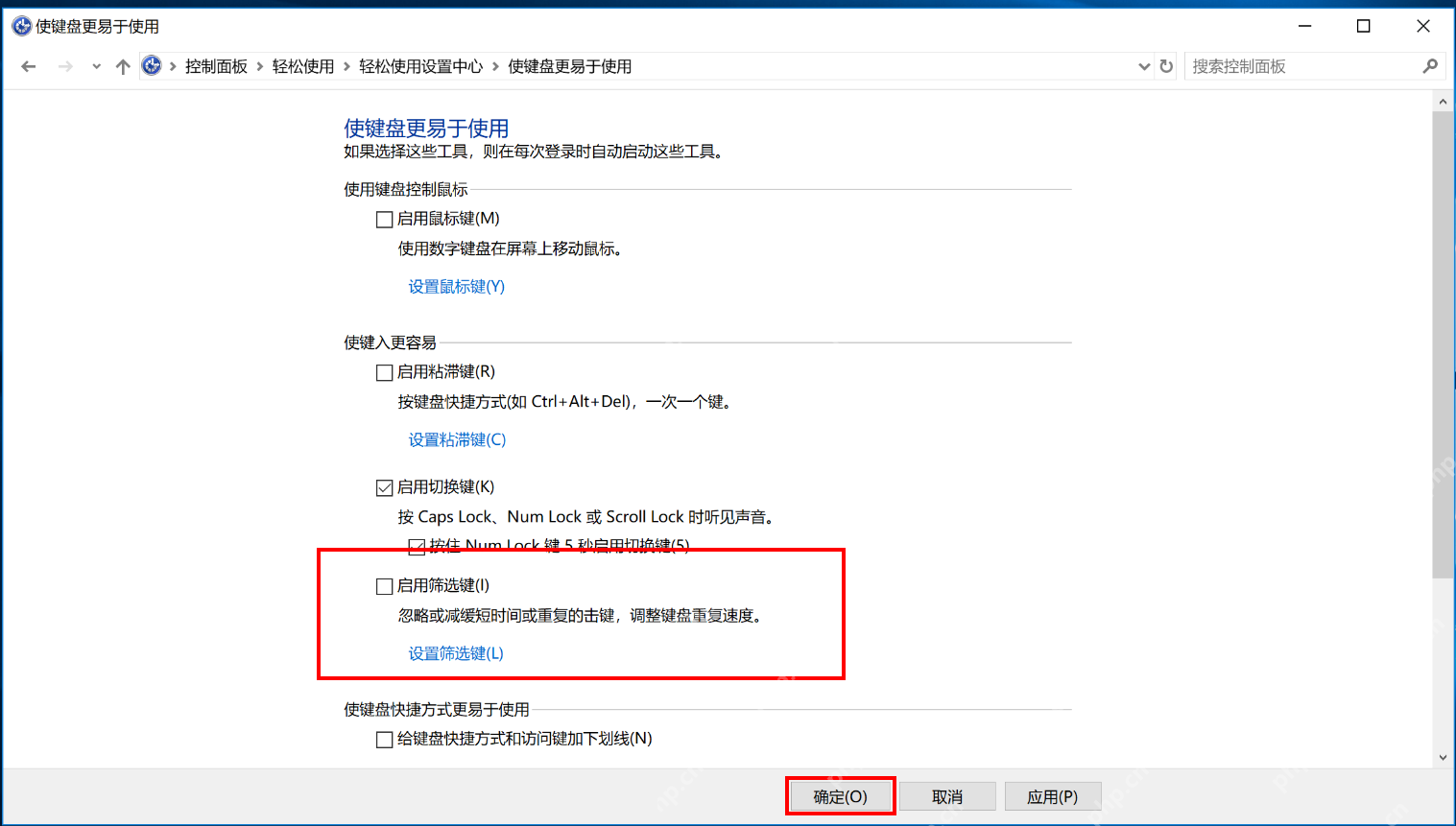
找到“使键入更容易”区域,取消勾选“启用筛选键”,点击底部“确定”,或先点“应用”再关闭窗口。随后在记事本测试短按和连续输入同一字母是否恢复正常。如需防止右 Shift 长按约 8 秒再次触发,可进入“设置筛选键”,取消“按住右边 Shift 键 8 秒钟以启用筛选键”再保存;这项快捷启动与主开关需要分别设置。