win11 文件属性可分为只读、隐藏等标记,以及部分文件类型支持的标题、标记、作者等元数据。文件夹与普通文件提供的标签不同,创建时间、文件大小、图片尺寸也不是都能直接在属性窗口填写。先确定要改哪一类信息,再修改受支持的项目,并保留一份重要文件的副本。
按需要修改常规属性标记
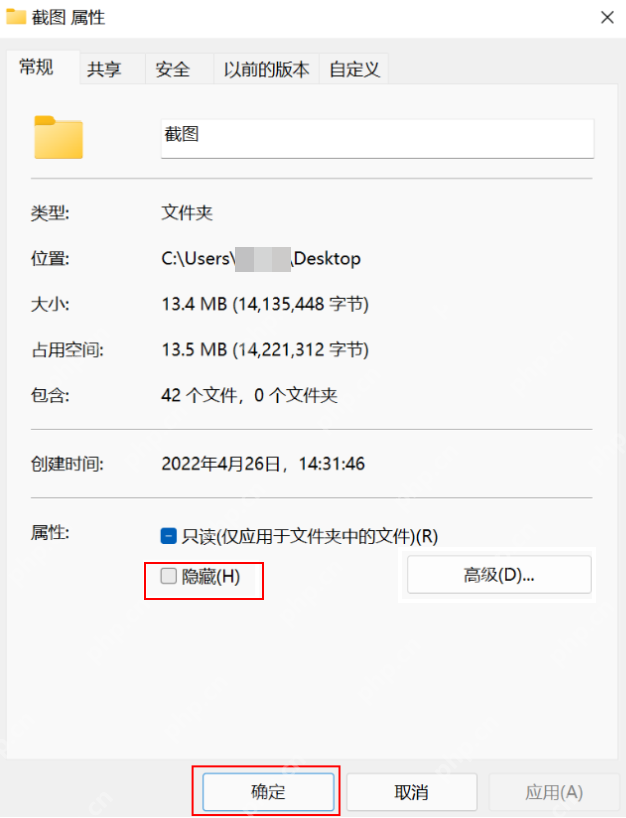
右键目标文件或文件夹,选择“属性”,在“常规”中按需要设置“只读”或“隐藏”,点击“应用”或“确定”。隐藏只影响普通显示,不等于加密或访问保护;要恢复可见,可在资源管理器中开启“查看→显示→隐藏的项目”,再回到属性取消隐藏。文件夹的只读方块或横线主要用于对子文件批量设置,不表示目录本身无法写入。只想查看属性时,无需改变任何复选框。
在详细信息中选择可编辑字段
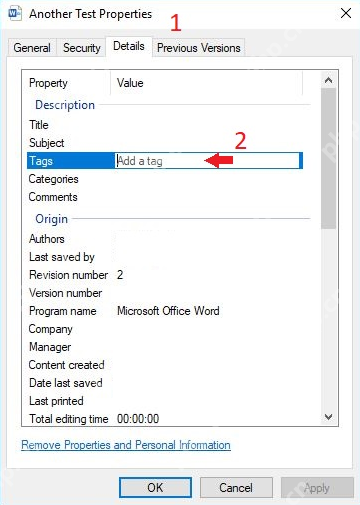
对支持元数据的文档或图片,打开属性后切换“详细信息”(Details),点击“标题”“标记”“备注”等字段右侧的值区域。英文 Tags 对应标记。出现输入框或“添加标记”(Add a tag)提示时再填写;如果没有这些项目,或点选后始终不能编辑,可能是文件类型、属性处理程序或写入权限不支持。不要通过把 PNG 后缀改成 JPG 来获得编辑能力,改名不会转换文件内容。
填写内容后保存并重新核对
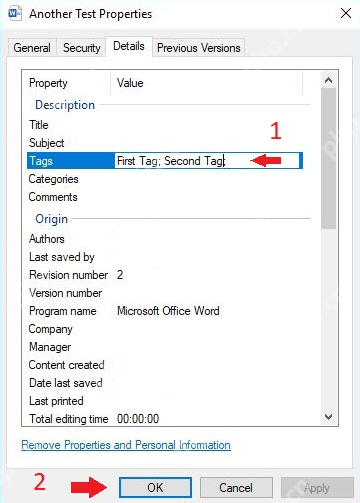
输入需要的标记,多项可用英文分号 ; 分隔,再点击“应用”(Apply)或“确定”(OK)。关闭属性后重新打开,检查值是否保存;想撤销时,清空或改回该字段并再次保存。部分属性由应用或文件格式管理,文档也可以在其编辑软件的文件信息中修改。若保存失败,先关闭占用程序,检查只读状态与写入权限,不必为了改一个标记执行批量属性脚本。