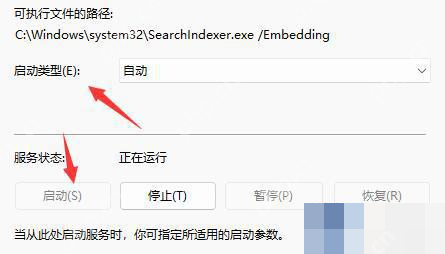
win11 通常默认启用搜索索引。若提示索引已关闭或未运行,先检查 windows search 服务;服务已经正常运行时,不必重复启动或立即重建数据库。任务栏搜索框是否显示、是否允许联网搜索,也不能单独用来判断本地索引是否开启。
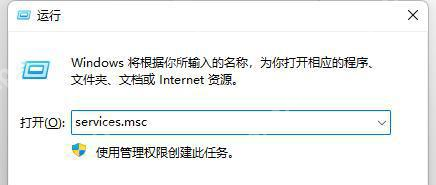
用运行命令打开服务管理器
按 Win+R,输入 services.msc,按 Enter 打开“服务”。修改系统服务设置可能需要管理员权限,出现账户控制提示时按设备授权操作。不要把这个命令输入资源管理器的文件搜索框,也不要下载所谓的搜索服务开启工具。
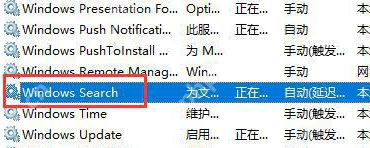
找到 Windows Search
在服务列表中找到名称为“Windows Search”的项目,双击打开其属性,注意不要误选 Windows Update 或 Windows 推送通知服务。列表中的状态为“正在运行”且启动类型正常时,通常无需更改;窗口较窄导致列内容被截断时,可先拉宽列或进入属性查看完整信息。
恢复启动类型并启动服务
在 Windows Search 属性的“常规”页,把已禁用的启动类型改为“自动(延迟启动)”;“自动”也可运行,微软索引排查建议使用延迟自动启动。点击“应用”后,服务若处于停止状态,再点击“启动”,确认变为“正在运行”并确定保存。已经运行时,“启动”按钮变灰属于正常状态。随后到“设置→隐私和安全性→搜索 Windows/搜索”检查索引状态,并等待后台处理;接通电源可减少省电暂停的影响。服务反复被关闭时,再检查组织策略或优化软件的对应设置,而不是每次都重建索引。