想在 win11 文件列表里直接看到照片内容,先取消“始终显示图标,从不显示缩略图”,再把布局切换为中图标或更大的图标。缩略图是文件本身的小型预览,与右侧“预览窗格”不同。先用已下载到本地、能正常打开的 jpg 或 png 测试,不要把所有格式都当作一定支持缩略图。
从资源管理器打开文件夹选项
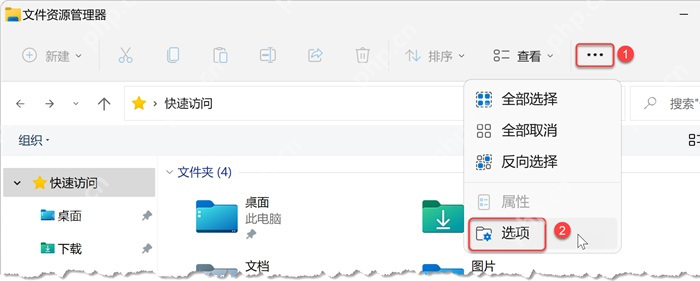
按 Win+E 打开文件资源管理器,进入存放图片的文件夹,点击顶部“…”菜单,再选择“选项”。窗口太窄时可先最大化。这里打开的是资源管理器的“文件夹选项”,不是右键某张图片后出现的“属性”,也不需要到照片应用里找缩略图开关。
取消始终显示图标
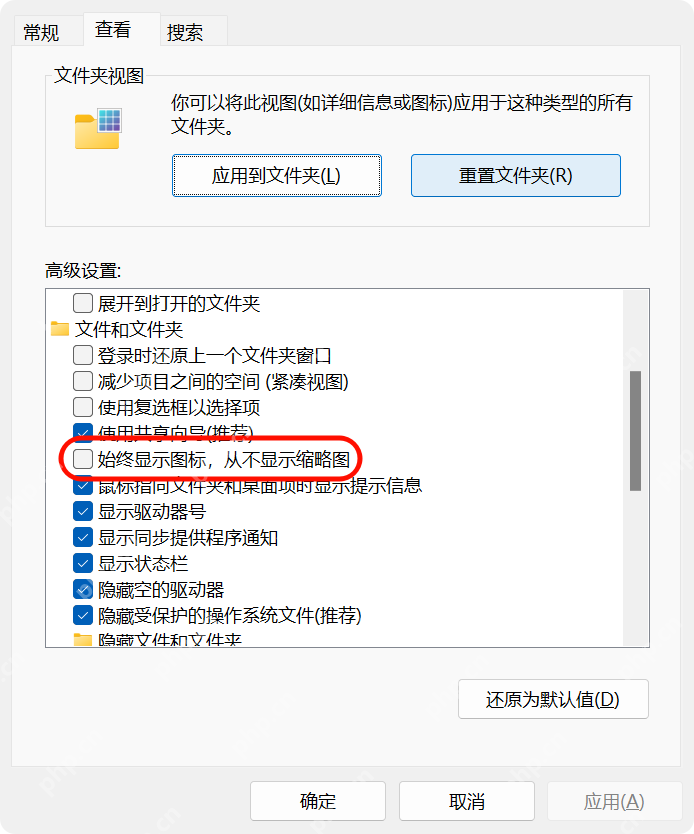
切换到“查看”标签,在“高级设置”列表中找到“始终显示图标,从不显示缩略图”,取消勾选,然后点击“应用”或“确定”。这是资源管理器的显示设置,不会修改图片内容。若选项已经没有勾选,就保持原状,不必先勾上再取消;只改右侧预览窗格设置不能代替这一步。
把图片目录改为中图标或大图标
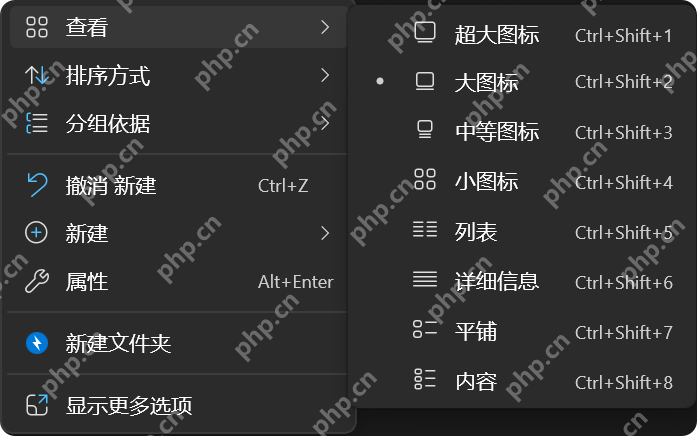
回到图片文件夹,右键空白处,选择“查看→中图标”“大图标”或“超大图标”,再按 F5 刷新并稍等片刻。列表和详细信息等布局不适合观察照片缩略图。如果常见本地图片仍只显示通用图标,可再到“系统→系统信息/关于→高级系统设置→性能设置”,核对“显示缩略图,而不是显示图标”。只有某种格式失败时,应检查该格式的解码支持和文件是否完整,不要反复切换所有文件夹选项。