“确定要复制此文件而不复制其属性吗”通常表示目标位置不支持源文件的某些附加属性,和“文件内容完全无法复制”不是同一情况。常见例子是从 ntfs 复制到 fat32 或 exfat 时,目标不支持 ntfs 备用数据流。先保留原文件、确认目标文件系统,再决定是否接受附加信息丢失,不能看到提示就直接格式化。
先定位实际接收文件的磁盘和卷
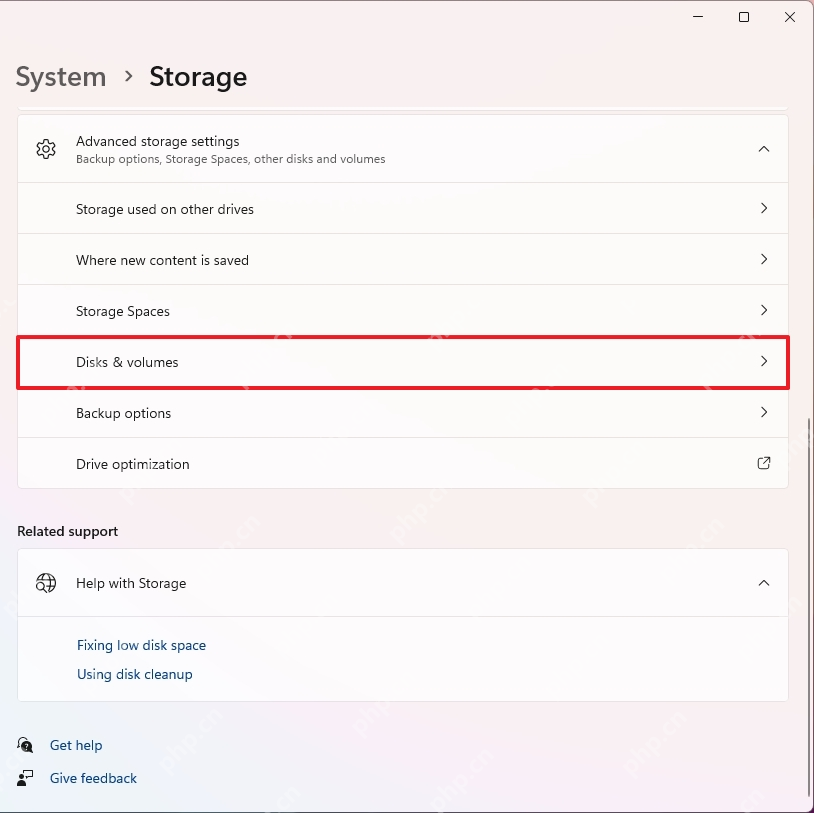
记下复制目标的盘符,按 Win+I 进入“系统→存储”,展开“高级存储设置”后打开“磁盘和卷”。部分早期 Win11 页面直接在存储管理区域列出此项;英文对应 System→Storage→Disks & volumes。这里先查看目标位置的信息,不需要点击格式化或删除。网络共享、手机存储等目标还需核对相应设备或服务器的能力,不能只看电脑 C 盘的文件系统。
打开目标卷属性,核对盘符与格式
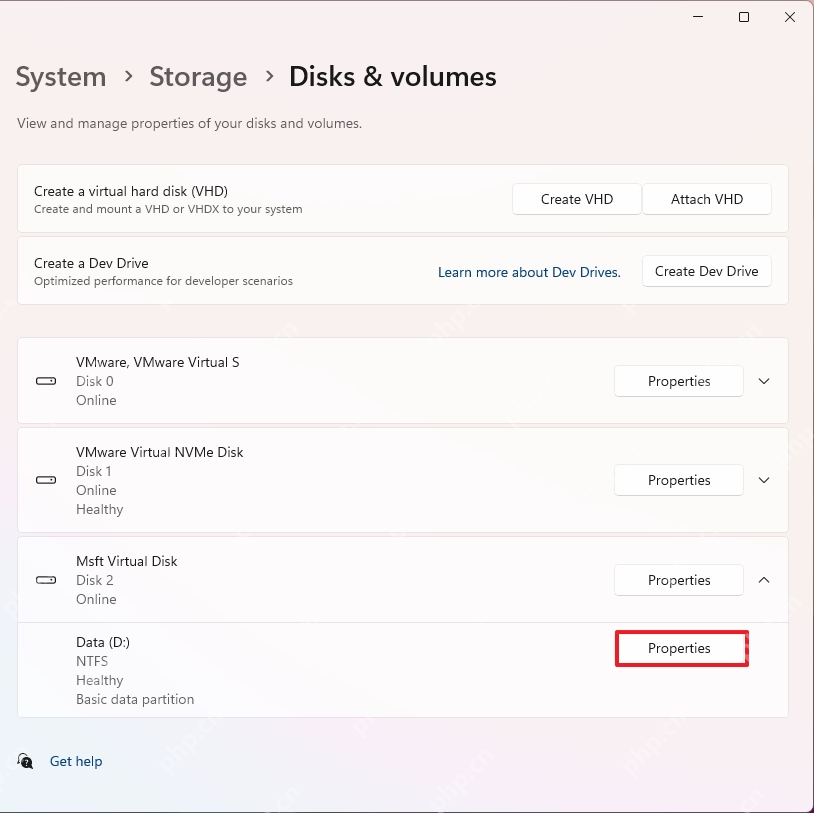
在“磁盘和卷”中展开对应设备,找到实际接收文件的卷,点击旁边的“属性”(Properties)。用盘符、卷标和容量确认没有选错。不同分区可以使用不同文件系统,外接盘也不一定是 NTFS;仅凭磁盘品牌或容量无法判断。也可在“此电脑”中右键目标盘,打开“属性→常规”查看“文件系统”一行。
按需要选择保留属性或继续复制内容
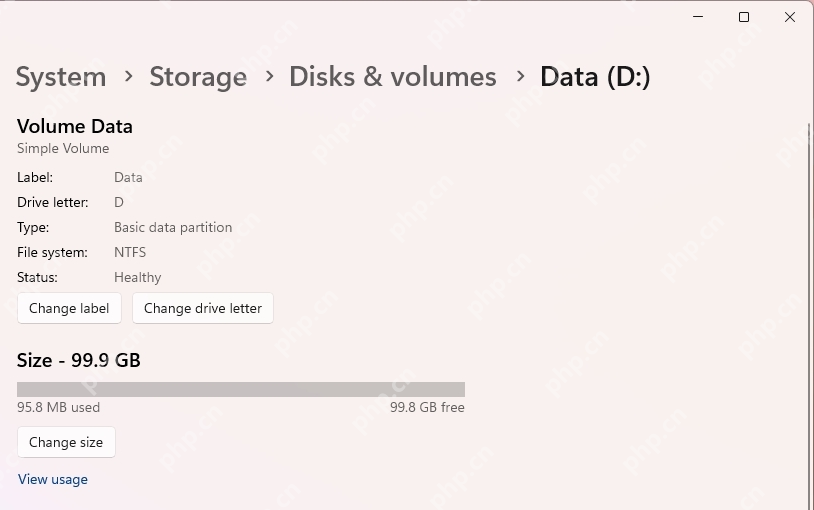
在卷属性中查看“文件系统”(File system)。需要保留 NTFS 备用数据流等信息时,优先换用已存在且有足够空间的 NTFS 目标,并使用支持保留这些信息的复制方式。若确认只需要文件主体、能够接受提示中所述的附加属性丢失,可以选择继续复制,完成后打开目标文件核对内容,并暂时保留原件。文件内部保存的元数据与备用数据流不是同一概念,不能一概说所有作者、备注或照片信息都会丢失。若两端均为 NTFS,或实际提示为访问被拒绝、空间不足、复制失败,应按具体错误排查,不能直接忽略。