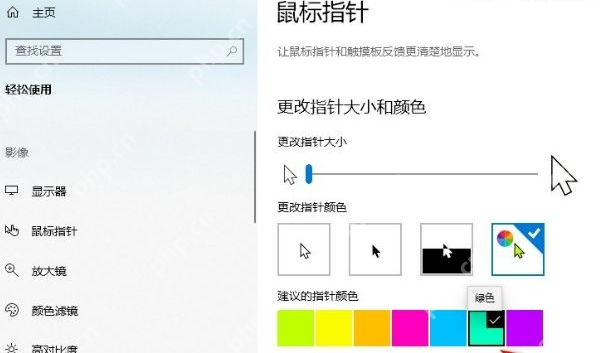
win10 可在“轻松使用”中调整鼠标指针颜色,选择白色、黑色、反色,或使用自定义颜色。自定义指针颜色需要 windows 10 1903 及更新版本;较早版本的入口名称和可选项可能不同。这里调整的是鼠标箭头,不是输入文字时闪烁的插入光标。
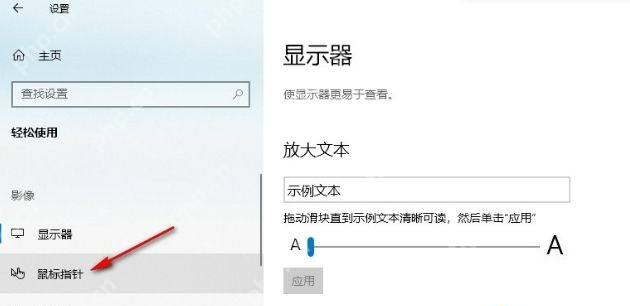
进入轻松使用中的鼠标指针页面
按 Win+I 打开设置,进入“轻松使用”,在左侧点击“鼠标指针”。部分版本使用“光标与指针”的名称,选择含指针大小和颜色的页面即可。不要进入仅用于改变文字插入位置外观的“文本光标”页面,也不需要更换鼠标驱动。
选择一种指针颜色模式
在“更改指针大小和颜色”中,找到“更改指针颜色”。四个选项依次为白色、黑色、反色和自定义;直接点击所需选项。想选择彩色鼠标箭头时,点击带彩色圆盘的自定义选项。反色会随背景变化,适合需要对比度的场景;更改颜色不会同时改变鼠标滚动速度。
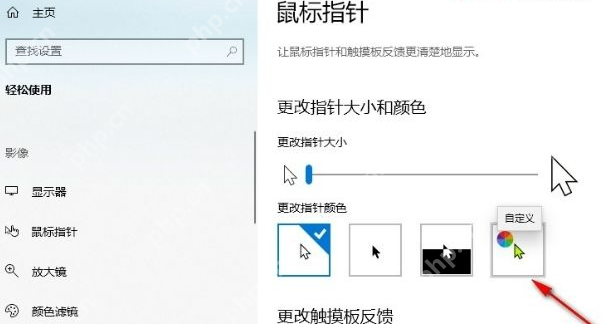
从建议颜色中选择并试用
选中自定义后,在“建议的指针颜色”里点击喜欢的颜色,例如绿色,移动鼠标查看是否容易辨认。还可向下查找“选择自定义指针颜色”,按系统提供的选色窗口调整。此页面通常即时生效,不需要到其他窗口点击“应用”。若没有自定义选项,先按 Win+R 输入 winver 查看版本,确认是否达到 1903;不必下载所谓的指针改色补丁。想恢复时,重新选择白色、黑色或反色即可。