开启筛选键后,短按被忽略、同一字母连续输入不出来,可能是输入过滤规则正在生效。若原本只是误开启,直接关闭“使用筛选键”即可,不必逐项调参;确实需要这项辅助功能时,再检查重复键、慢速键和长按重复的时间设置。
先用鼠标进入控制面板关闭误开启的功能
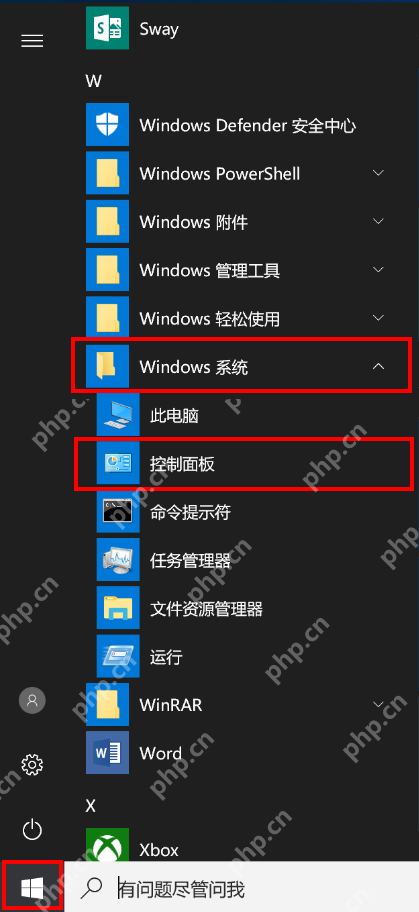
键盘不方便操作时,用鼠标点击开始菜单,展开“Windows 系统”,打开“控制面板”。进入“轻松使用→更改键盘的工作方式”,取消“启用筛选键”并保存。也可从“设置→轻松使用→键盘”关闭主开关。关闭后先测试输入是否恢复;若只是误触,再取消右 Shift 长按约 8 秒的快捷启动。恢复正常后即可停止排查,无需重新开启筛选键。
需要保留功能时检查重复键和慢速键
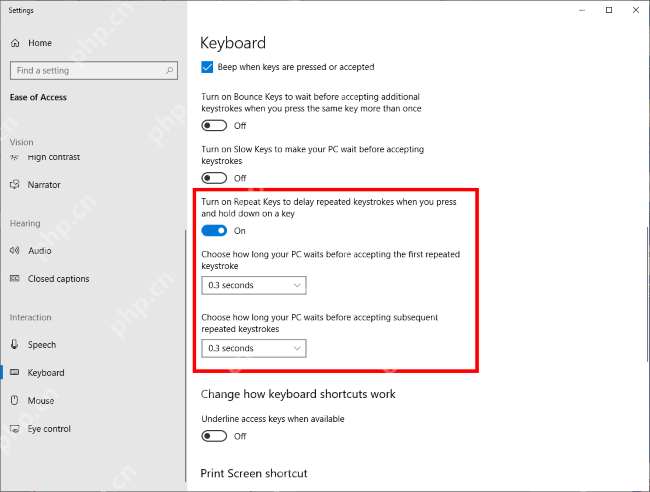
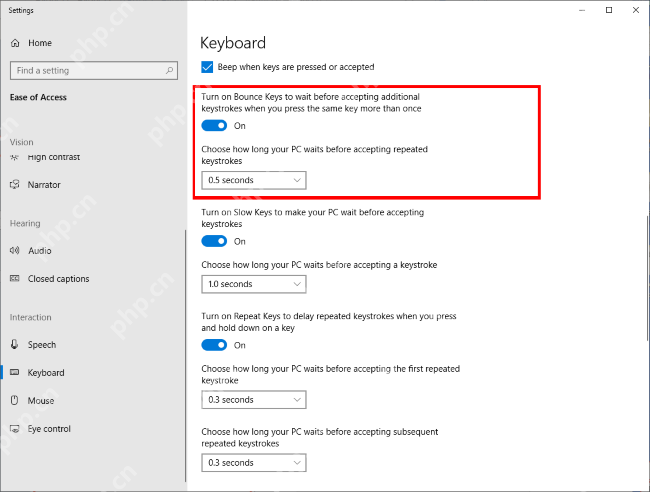
确实需要保留筛选键时,在“设置→轻松使用→键盘”的筛选键区域查看过滤选项。Bounce Keys 用于忽略同一按键在短时间内的重复触发,快速连按字母时被漏掉,可关闭该项或缩短等待间隔;Slow Keys 要求按住按键达到设定时间才接受输入,轻点无效时应检查这一项。英文系统的 On、Off 分别表示开、关,不要把延迟数值越大理解成输入越灵敏。
长按不能连续输入时调整重复规则
Turn on Repeat Keys to delay repeated keystrokes when you press and hold down on a key 控制长按按键的重复行为。需要普通的长按连续输入时,可关闭这一项,或按自己的需求调整首次重复与后续重复的等待时间,不要照抄固定数值。调整后在记事本测试快速输入“aa”、输入“abc”,再按住退格,分别判断重复、短按和长按是否符合预期。主开关关闭后仍无输入,或另一把键盘也异常时,再检查应用、输入法及设备连接。