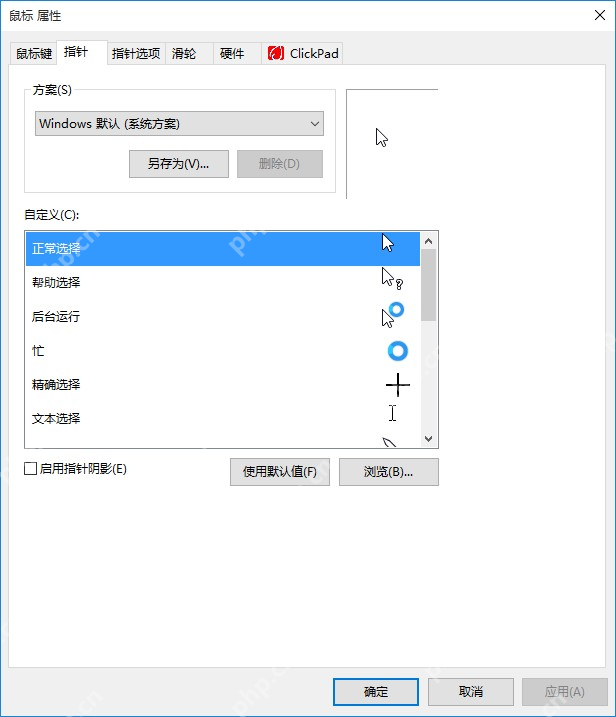
鼠标指针消失时,先移动鼠标、检查无线电量或有线连接,并用 alt+tab 切换到桌面,判断是否只在某个程序里隐藏。笔记本还要检查触摸板是否被快捷键关闭。若设备仍能操作,只是指针难以找到,可以依次调整可见性、启用 ctrl 定位,再恢复指针方案;这些设置不能代替修复断开的鼠标。
先提高指针的辨识度
按 Win+I 打开设置,用 Tab、方向键和 Enter 选择“轻松使用”,再进入“鼠标指针”或“光标与指针”。将指针适当调大,并选择与桌面有对比度的黑色、反色或自定义颜色。键盘导航时按 Tab 移动焦点、Shift+Tab 返回上一项;如果原本只是指针过小或颜色融入背景,移动鼠标后应更容易发现。仍完全没有指针时,继续检查下列选项与设备状态。

取消打字隐藏并启用 Ctrl 定位
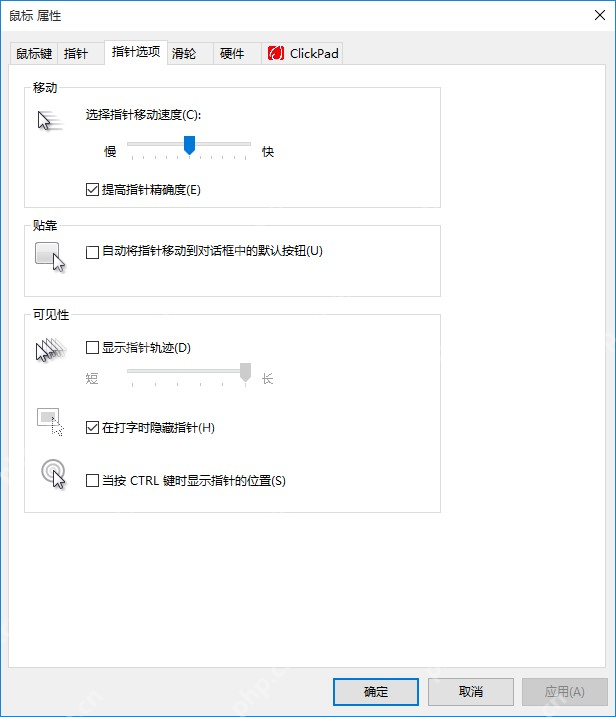
按 Win+R,输入 main.cpl 并按 Enter,打开“鼠标 属性”。按 Ctrl+Tab 切到“指针选项”,在“可见性”中按需取消“在打字时隐藏指针”,勾选“当按 CTRL 键时显示指针的位置”。可用 Tab 切换复选框、空格切换勾选,最后移动到“应用”或“确定”并确认。之后按一下 Ctrl 测试定位圈;只有先启用该选项,Ctrl 才能按这项设置帮助定位。定位圈不等于鼠标连接已经恢复。
自定义指针异常时恢复系统方案
再次打开“鼠标 属性”,切换到“指针”标签,在“方案”中选择“Windows 默认(系统方案)”,点击“应用”或“确定”。若仅某种状态的光标异常,可在“自定义”列表选中对应项目,再点“使用默认值”;要恢复整套外观则选择系统方案。测试桌面和普通程序是否显示正常。只有某个程序内消失时检查它的全屏或输入设置;所有场景都无响应时,再换接口、重新连接接收器或接入另一只鼠标判断设备问题。