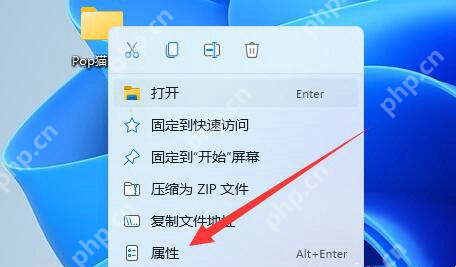
在 win11 桌面或文件资源管理器中,单击选中文件或文件夹后按 alt+enter,即可打开所选项目的属性。重点是先选中项目,再使用组合键。win+pause 通常打开系统信息,不是查看普通文件属性;只按 enter 则通常会直接打开文件。
选中目标后按 Alt+Enter
先用鼠标单击目标,或用方向键移动选中项,再同时按 Alt+Enter。焦点应在桌面或资源管理器文件列表中,不能停在地址栏、搜索框或另一款应用的输入框里。若组合键被应用拦截,返回资源管理器后重试,也可右键目标直接选择“属性”;Win11 右键菜单的属性项通常还会列出 Alt+Enter 提示。
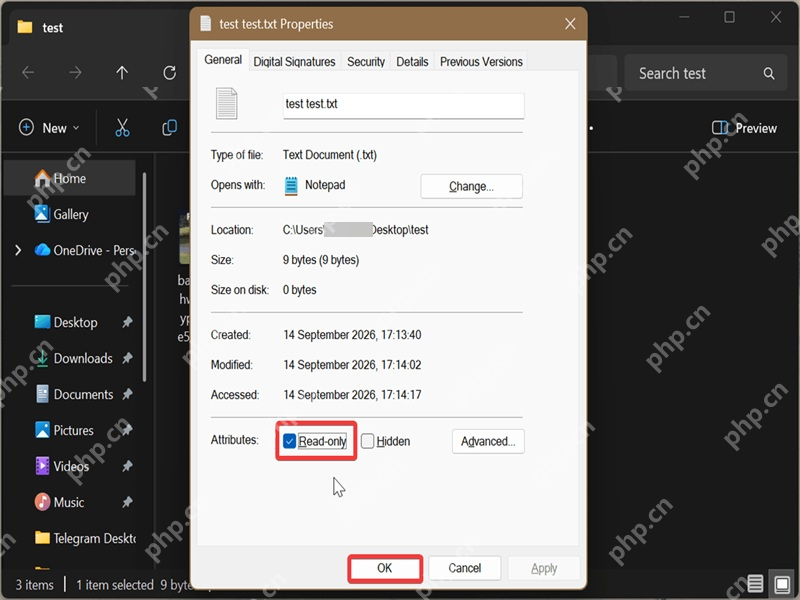
在常规页查看类型和当前属性
属性窗口的“常规”(General)页可查看文件类型、打开方式、位置、大小、创建和修改时间等信息。底部“只读”(Read-only)属于可更改的属性标记,查看信息时不要随手切换;仅查阅后可以点击“取消”(Cancel),或未修改任何内容时点击“确定”(OK)关闭。选中多个项目再按 Alt+Enter 时,通常显示它们的汇总属性,而不是同时打开每个文件的独立窗口。
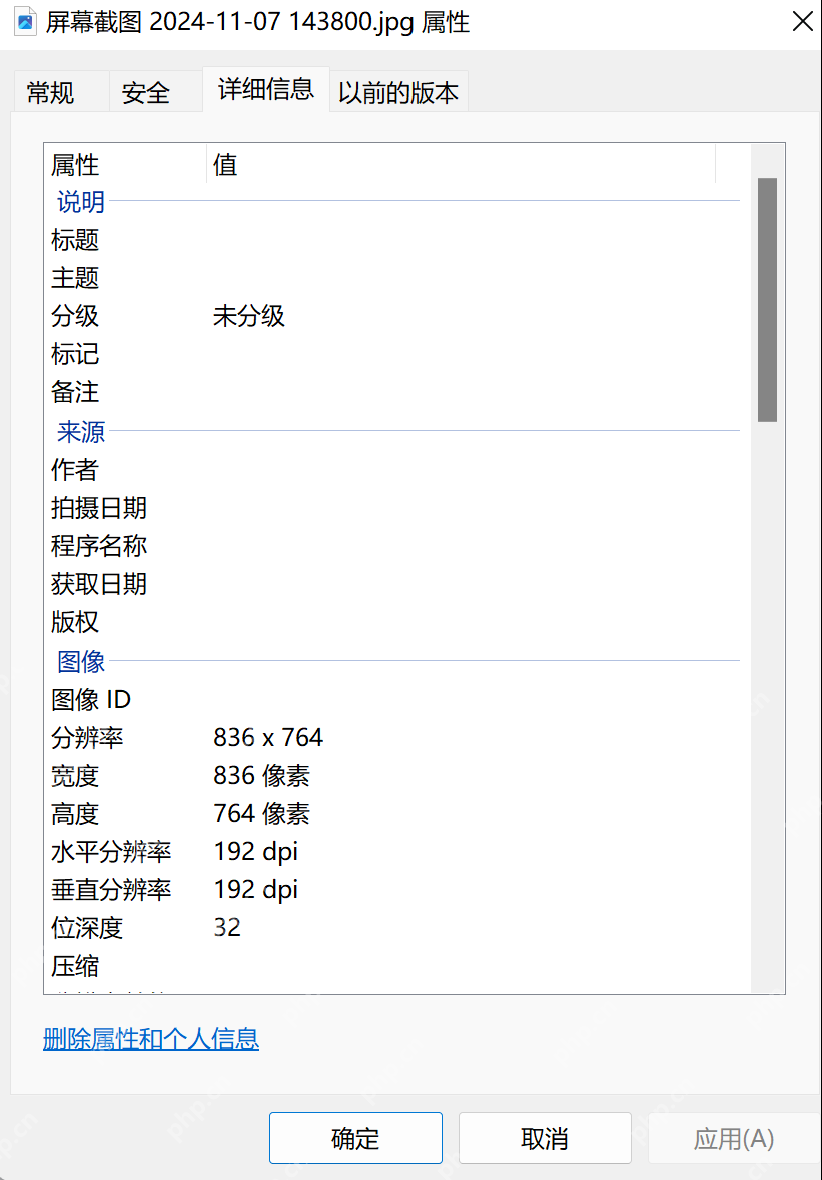
切换详细信息,区分可查看与可修改项
需要了解照片分辨率、位深或文档元数据时,点击“详细信息”标签,也可用 Ctrl+Tab 在属性标签间切换。不同文件类型提供的字段不同,并非所有值都能编辑。照片的分辨率、尺寸等通常要通过图像编辑和重新保存改变,不能在属性窗口随意填写。查看完按 Esc 可取消并关闭;如果确实改了受支持的属性,则点击“应用”或“确定”保存。