





想在word里插一张横向空白页,别傻按回车堆出个换页,核心是用「下一页」分节符把这张空白页单独划成独立小节,再只给这个小节改横向就行。这么操作前后的页面还能保持纵向,页眉页脚、正文顺序也不容易乱。
第一步:插入下一页分节符
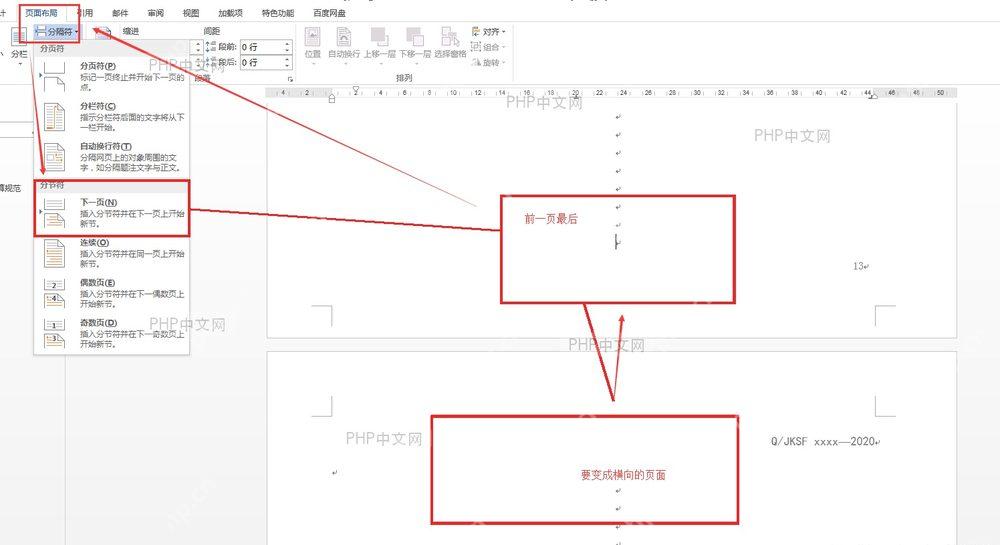
光标放到要出横向空白页的位置,一般就是上一页所有内容的最后面。点开顶部的「页面布局」(新版本Word叫「布局」)选项卡,点开「分隔符」下拉菜单,在分节符分类里选「下一页」。这时候Word会自动新开一节从下一页开始,这页就是我们要改横向的空白页。
第二步:设置新页为横向
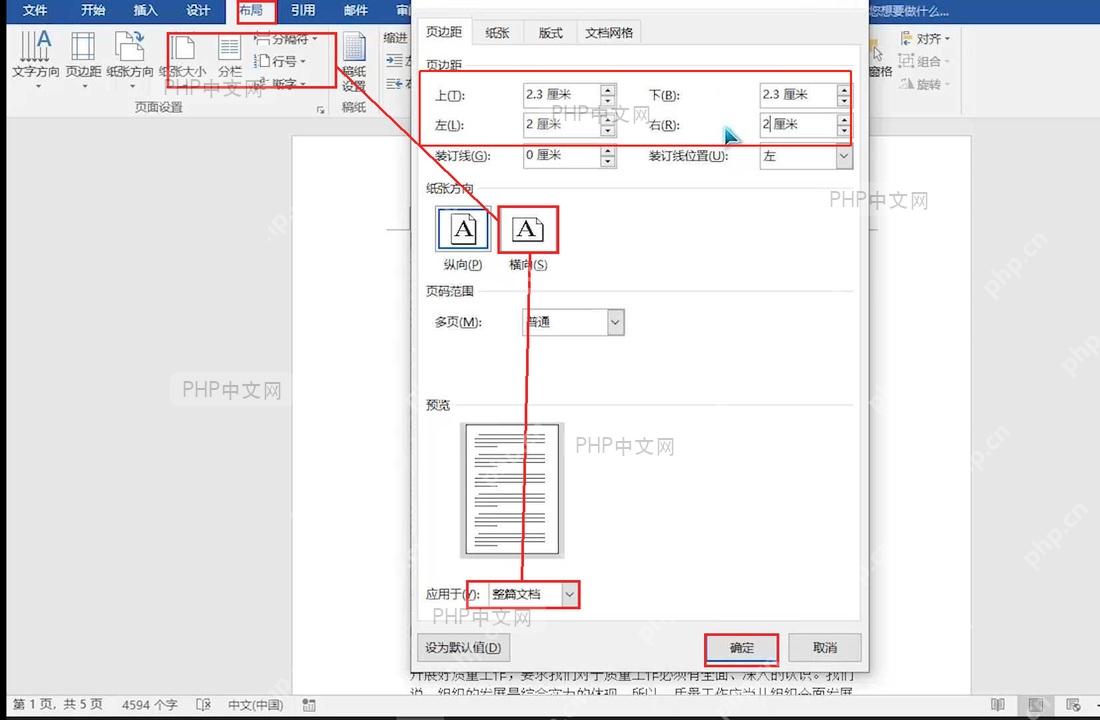
光标就放在刚插出来的这张空白页里,打开「布局」选项卡里的「页面设置」面板,纸张方向选「横向」。面板里要是有「应用于」的选项,优先选「插入点之后」或者「本节」,再点确定。千万别选「整篇文档」,不然前面所有页面都会跟着变成横向。

第三步:恢复后续页面纵向
要是这张横向空白页后面还要接着排纵向的内容,就把光标放到横向页的末尾,再点一次「分隔符」插一个「下一页」分节符。跳到后面新出来的页面之后,把纸张方向改回「纵向」,应用范围同样只选当前节或者插入点之后。这样就只有中间那一页是横向空白页,前后的正文页面方向都不会被改动。
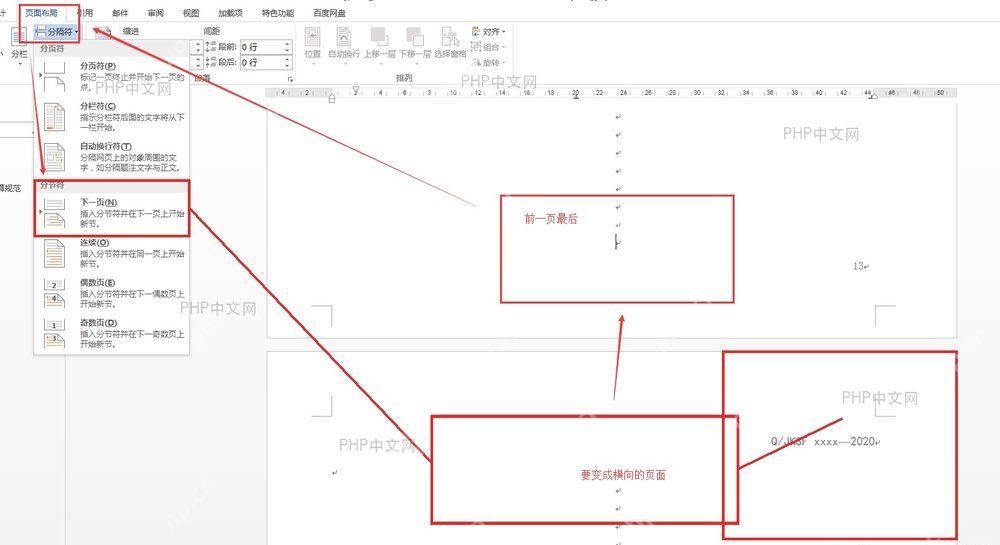
全部设置完可以看状态栏的页码和页面方向,横向页会单独夹在两堆纵向页中间。要是发现整个文档都变成横向了,回去页面设置检查下,肯定是不小心把「应用于」选成了整篇文档;要是横向页后面的内容全跟着变横向,基本就是漏插了第二个「下一页」分节符。











