




给word文档插流程图,最省事的办法就是点「插入」选项卡里的smartart。做审批流、工作步骤、时间线这类逻辑规整的流程用它刚好够用,要是需要画自定义程度很高的自由连线,再去「形状」面板里挑专门的流程图图形就行。
第一步:选择流程图样式
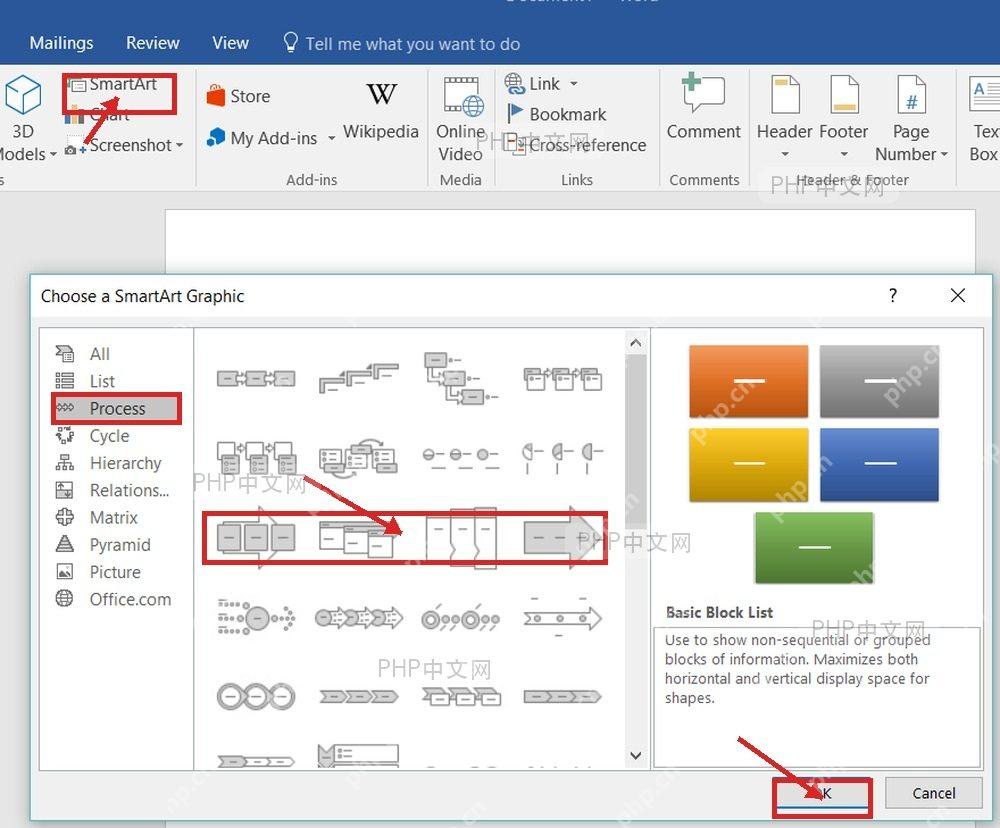
先把光标挪到你要插流程图的位置,点开「插入」选项卡,点「SmartArt」。弹出的窗口左侧选「流程」(英文界面显示Process),中间挑一个和你内容逻辑匹配的样式,点确定就行。不用一开始就纠结颜色,样式选好之后文字、配色都能随便调。
第二步:填写流程文字
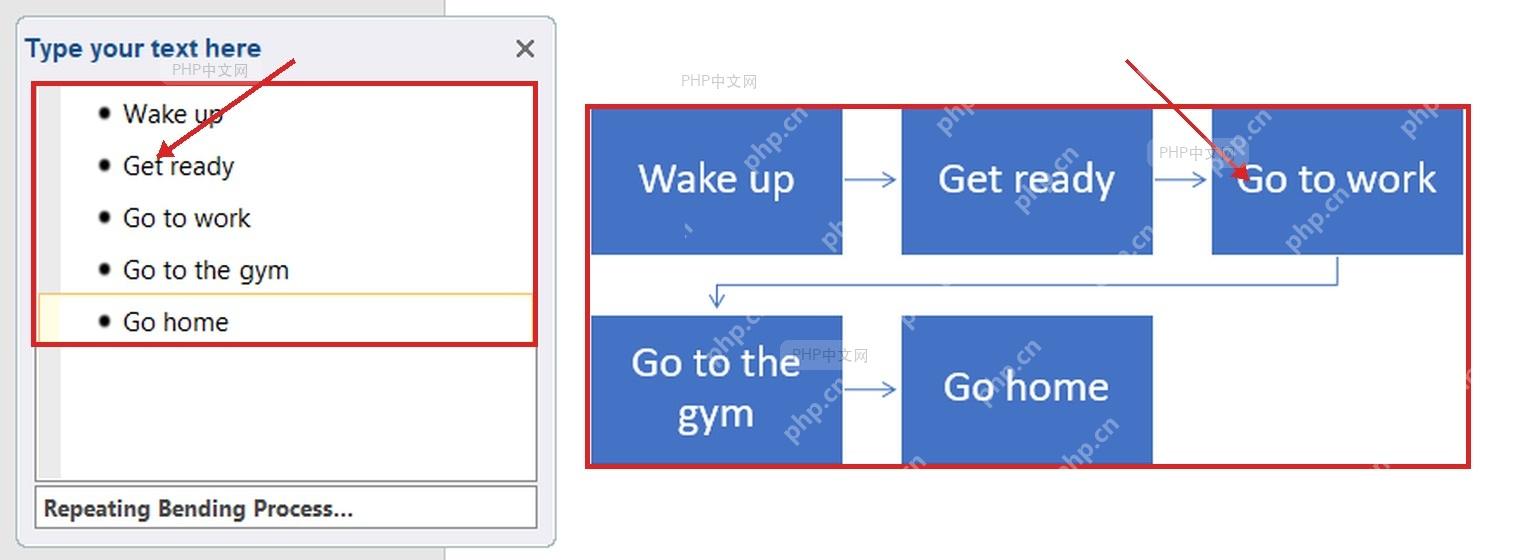
SmartArt插入到文档后,左侧会自动弹出文字编辑窗格。按顺序把每个节点的内容输进去就行,按Enter键可以新增同级步骤,按Backspace键删掉多余的节点。注意文字别写太长,每个框里只放一个动作或者一个结果,整个流程图读起来会清爽很多。

第三步:调整布局和样式
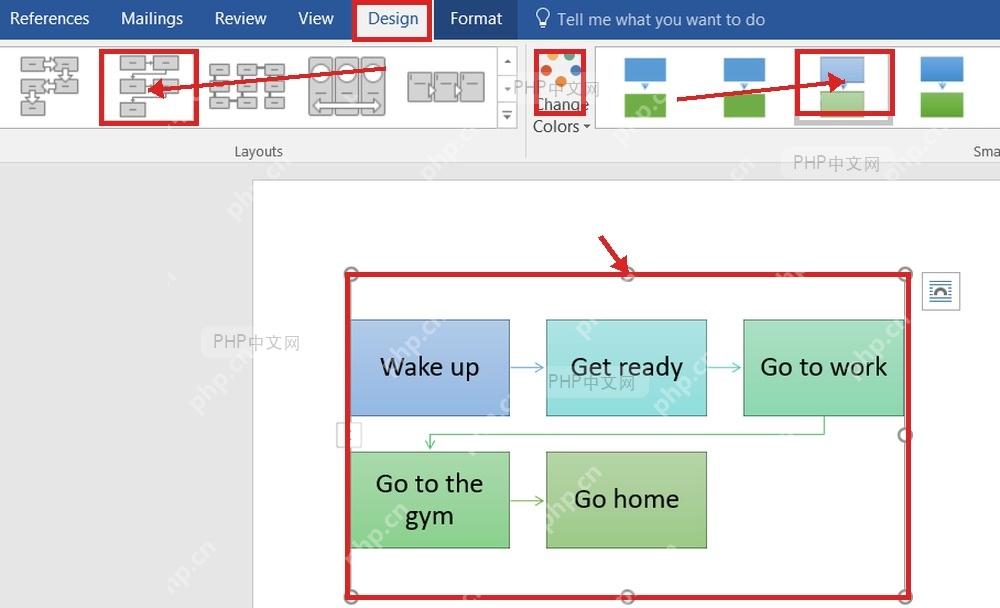
点一下做好的流程图,顶部菜单栏会多出「SmartArt 设计」和「格式」两个选项卡。要改整体结构的话,去「布局」栏换你想要的排列方式;想换配色就点「更改颜色」,也可以直接选预设的全套样式。所有调整做完,拖一下流程图外框的控制点,把整体宽度控制在页面版心范围内,免得后面打印或者导出PDF的时候内容被裁掉。
要是想让流程图和正文保持同宽,右键设置成「与文字在一行」,或者直接用默认的嵌入方式就行;想要把图放在段落旁边的话,再改成环绕排版。最后存文档之前,把页面缩小预览一遍,确认所有节点的文字都完整显示没有被截断。











