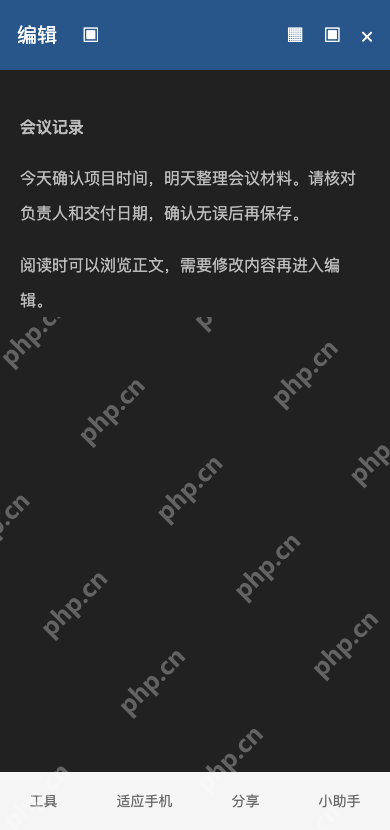
wps开夜间模式要先区分设备:安卓端文字文档在阅读状态走「工具→查看→夜间模式」路径,切换的只是文档阅读配色,不是所有客户端都有同名开关。这里只讲安卓版文字阅读界面的操作,电脑端的护眼背景、应用深色外观要单独找对应设置。变暗只是显示选项,还是要跟着环境调屏幕亮度,别把配色功能等同于护眼效果保证。
第1步:打开文字文档,保持阅读状态
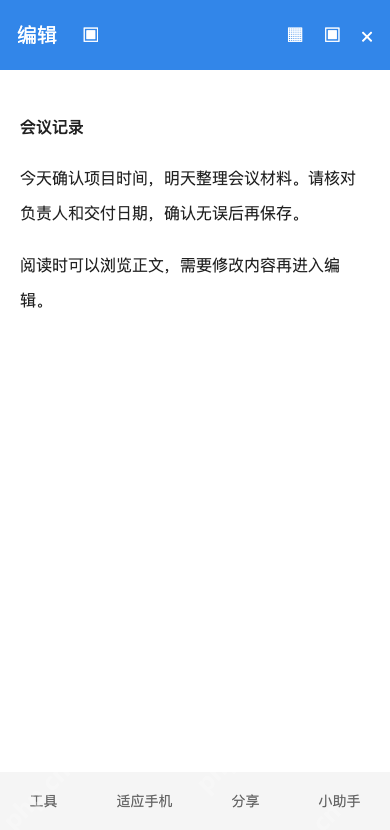
安卓手机打开WPS里的文字文档,停在能直接读正文的界面就行。顶部显示「编辑」按钮,说明当前是阅读状态,我们先不点编辑,直接点底部的「工具」展开阅读工具。
别用电脑端的视图菜单找这个入口,也别手动给正文填黑底,改页面背景色属于文档排版操作,和临时切换阅读显示完全是两回事。
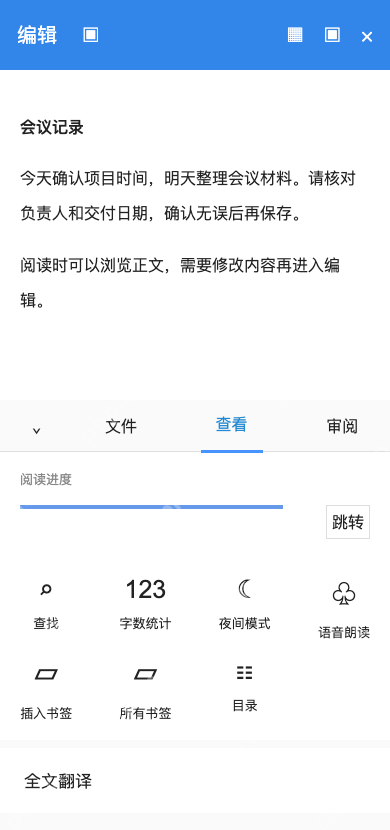
第2步:切到查看,点夜间模式
展开工具面板后,切到「查看」分类,找到带月亮图标的「夜间模式」点一下。面板里同时还有查找、字数统计、语音朗读等其他工具,别把月亮图标旁边的别的按钮当成显示模式开关。

WPS macOS Helper
下载
{"answer":"协助 macOS 用户准备、转换、导出及排查 Word、PDF、Markdown、PowerPoint 和 Excel 文件,确保 WPS Office 工作流程可靠。"}
如果当前打开的是PDF,查看页的开关排布会不一样,我们这里只针对文字文档的工具面板操作。找不到入口先核对文档类型和WPS版本,别反复点编辑区的字体颜色瞎试。
第3步:检查深色阅读效果,再按需恢复
收起工具面板,正文阅读区就会切换成深色,文档里的原有内容不会有任何改动。滚动翻几页确认后面的文字都能看清,要是背景变暗了但整体亮度不合适,就跟着当前环境重新调手机屏幕亮度。
要切回浅色模式,重新走「工具→查看」路径再点一次夜间模式就行,确认正文恢复正常显示就没问题。需要改文档内容的时候再进编辑,别为了恢复阅读颜色去批量改正文背景。