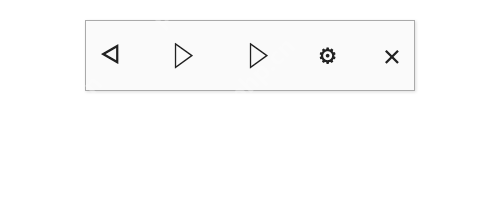
想让word把文档内容读出来,用支持该功能的windows桌面版打开“审阅→大声朗读”,靠浮动控制栏就能播放、暂停或切换段落。语速和声音在设置里调整,可选语音会随语言、系统和版本变化。这里说的是微软word,不是wps的朗读工具,找不到入口先核对版本和账号,别乱装来源不明的语音插件。
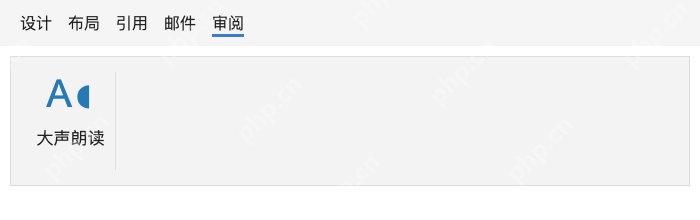
第1步:在审阅里打开大声朗读
用Windows桌面版Word打开要听的文档,把光标放在你想开始朗读的位置,然后点“审阅→大声朗读”。先确认当前用的确实是微软Word,WPS和网页版的按钮位置不能直接照搬。
找不到“大声朗读”时,先按本机版本的帮助说明确认是否支持,再检查Office更新和登录状态。不是所有旧版本都有同名入口,也别把其他应用的“语音转文字”当成读正文的功能。
第2步:用播放和暂停控制朗读
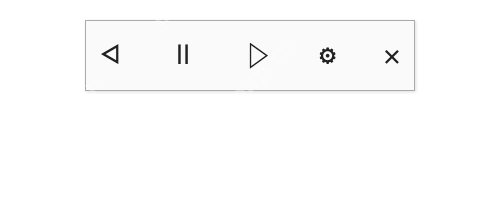
启动后,文档上方会弹出一条小型朗读控制栏。点播放开始朗读,想停就点暂停;前后两个按钮用来转到上一段或下一段,不是文档的撤销和重做按钮。
先听一小段确认起始位置和语言没问题,再继续播放。听不到声音时检查系统音量、静音状态和输出设备,戴了耳机或者连蓝牙的话,也要确认声音没有传到其他设备上。

第3步:在设置里调整阅读速度和语音
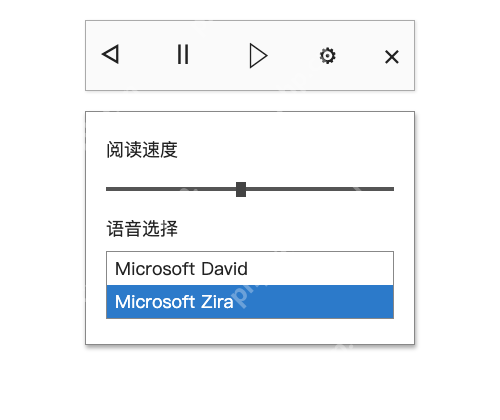
点控制栏中的设置图标,在“阅读速度”处拖动滑块,先调到自己能跟上的速度;再看“语音选择”中的可用声音,选一个后试听同一段,确认发音语言适合当前内容。
界面里的语音名称只是参考界面的可用项,不代表每台电脑都有相同列表。中文、英文混排时要分别试听,某个声音找不到的话,先查当前系统和Word的支持条件,不要反复修改正文来解决声音缺失的问题。
第4步:关闭朗读,回到正文继续校对
听完后点控制栏右侧的关闭图标,结束这次朗读,再回正文检查刚才听到的不通顺之处。朗读只是辅助阅读的工具,不会自动修正错别字、语法或文档排版问题。
文档里有表格、图片或复杂布局时,一定要再用眼睛检查一遍,不能只靠声音确认内容完整。修改完记得保存文档,需要音频文件的话另查导出方案,不要把这条播放工具栏当成录音或音频导出工具。