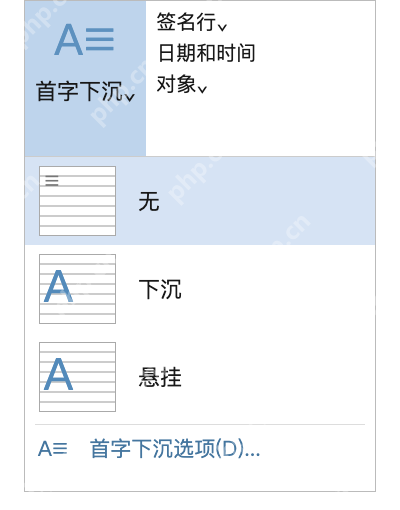
word 设置首字下沉,先选中段落开头的第一个字,点「插入→首字下沉」选「下沉」,大字就嵌在段落左侧;要放在段落外侧就用「悬挂」,别把两种效果搞混。效果不合适可以进首字下沉选项调整,要恢复普通段落选「无」就行。注意首字和正文得属于同一段,别靠换行、连续空格硬凑下沉效果。
第1步:选中段落开头的第一个字
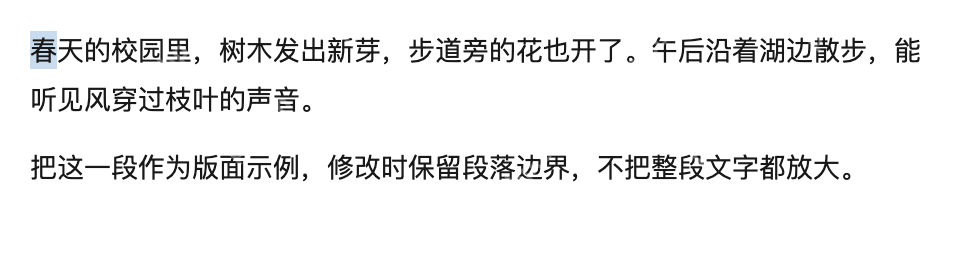
在 Windows 桌面版 Word 打开正文,找到要做下沉效果的段落,只选中开头的第一个字。示例选「春」,不要把整段都选上,也不要先把首字单独敲到上一行,否则它就不再是原段落的开头。
如果段落以空格、标点或其他内容起头,先整理段首,再选目标字符。首字下沉改变的是开头字符与后文的排版关系,不是给整段换成大字号,也不是首行缩进。
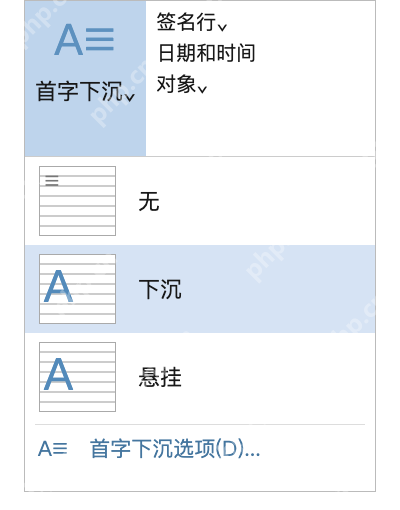
第2步:展开首字下沉,选择下沉
保持首字被选中,点「插入」,在「文本」组展开「首字下沉」。菜单里有「无」「下沉」「悬挂」,本例选择「下沉」,不是旁边的「艺术字」;正文内嵌的大首字就用这个段落排版功能实现。
「下沉」让首字占用段落内部的几行位置,「悬挂」则把大字放到段落外侧的边距区域。只想得到段内效果,就先别选悬挂;按钮不可用时,回正文选普通段落的开头再试,不要在图片对象上反复点击。

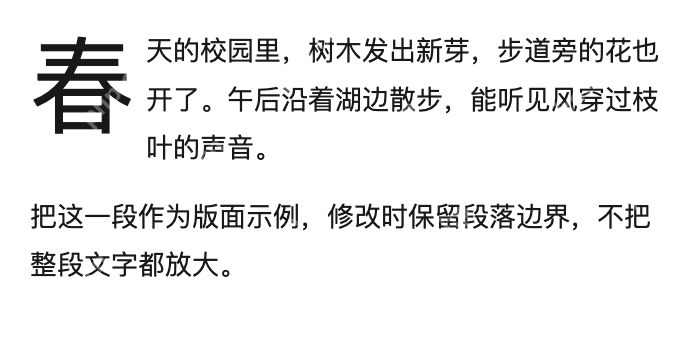
第3步:检查首字和正文是否挤在一起
回到正文,检查「春」是不是变大并嵌在段落左侧,后面的文字沿着它的右边排列。示例仍是「春天的校园里」这一段,不用另加一个装饰字压在正文上;下沉后别再用空格把后文强行推开。
大小或间距不合适时,重新点进这个段落,从「首字下沉选项」调整字体、下沉行数和距正文的位置。一次改一项再看结果,特别是段落很短时,不要让首字高过整段;确认后保存文档。
第4步:不需要效果时,选择无恢复
想取消效果,重新选中下沉的首字,进入「插入→首字下沉」,选择「无」。不要只把大字删掉,否则正文开头会缺字;也不要单独把字号改小,原来的下沉排版关系可能还保留着。
回正文确认「春」和后面的「天」恢复到同一行,段落没有留下多余空格或空行,再保存。之前为了让字靠齐而手动插入的空格,也要一并检查,避免取消效果后段首仍然错位。