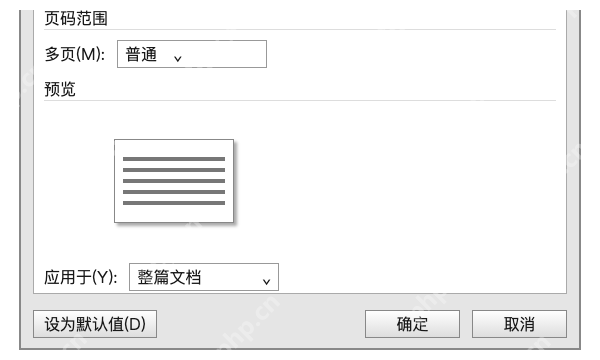
word改纸张横竖方向,直接点「布局→方向」选「横向」就行,要改回纵向再选「纵向」;也可以打开页面设置,在「页边距」里选方向,核对好应用范围。注意这改的是纸张朝向,不是把段落文字竖排。整篇换向先确认「应用于:整篇文档」,只改局部要先限定选区或者提前分节,别把前后正文也带偏了。
第1步:打开页面设置,确认当前方向
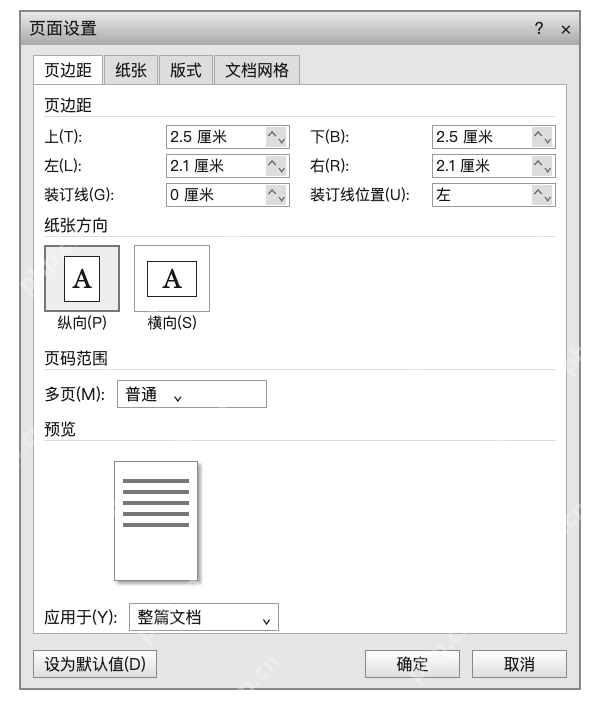
用 Windows 桌面版 Word 打开文档,在「布局」的「页面设置」组点右下角的小箭头,调出设置窗口。进入「页边距」选项卡,中间就能看到「纸张方向」,示例里当前是「纵向」,下方预览也是竖长的纸张。
单纯缩小显示比例或者把窗口拉宽,改不了实际纸张方向。要整份文档一起换向,先取消不需要的文字选区再改设置,免得系统误把选中文字当成单独的应用范围。
第2步:选择横向,先看预览是否变化
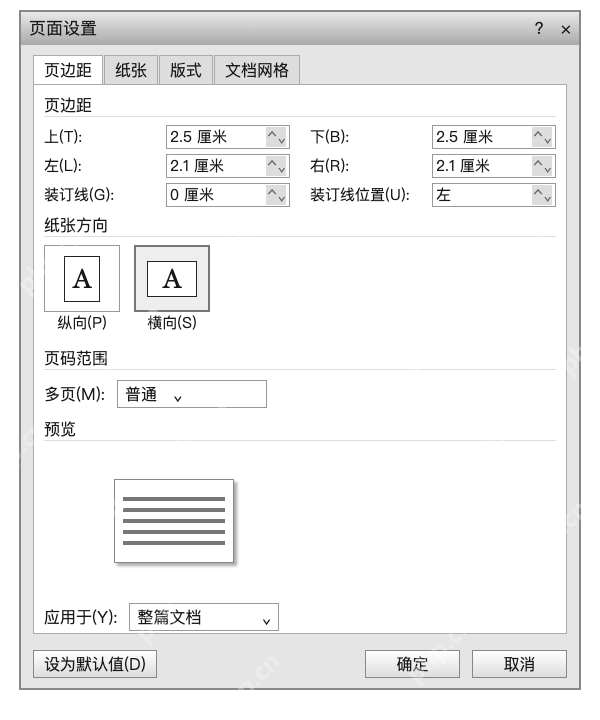
在「纸张方向」里点「横向」就行,之后要恢复竖向就选「纵向」。这里选完横向,方向选项的选中框会同步移动,现在还停留在设置窗口里,得点确定才会生效到正文页面。

宽表格改成横向后通常能多放几列,但系统不会自动缩小所有图片,也不会取消表格的固定宽度。改完方向内容还是超出边界的话,再检查表格宽度和页边距,别用旋转表格内容来代替换纸张方向。
第3步:核对应用范围,再确定并检查页面
这次要让整份文档横向,先在窗口底部把「应用于」核对为整篇文档,再点确定。先确认下方预览图已经横过来,再回到正文翻前后几页检查,别没看应用范围就直接点确认。
如果只想改部分内容,先取消这次的整篇设置,选中目标内容,在页面设置里选横向,把范围设为所选文字;已有分节的文档则核对当前节。保存前切到打印预览,检查表格边缘、页眉页脚和页码,确认没有被挤到其他页或者截掉。