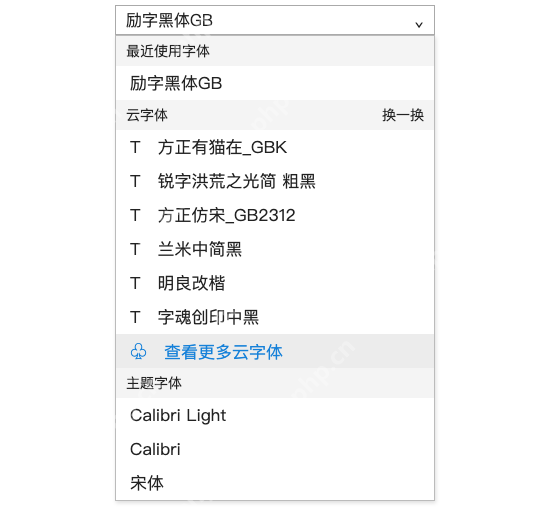
wps 云字体从「开始」栏的字体下拉列表就能进,点「查看更多云字体」打开在线字库,先看清字体名称和使用权限,按页面提示获取后,回到文档选中文字就能应用。列表里能看到不代表已经下载,也不等于可以免费商用。发文件或者导出前,要确认对方设备也有同款字体,避免本机显示正常,换台电脑排版就乱。
第1步:打开字体列表,进入更多云字体
在 Windows 版 WPS 文字中打开文档,进入「开始」栏,点开字体名称右侧的下拉箭头。列表里有专门的「云字体」区域,点击「查看更多云字体」直接进入在线字库,不用在本机已装字体里反复翻找。
要是给已有内容换字体,先选中对应段落文字;只插入光标的话,更改字体只会作用于后续新输入的内容,不会自动替换前面的整段内容,先明确修改范围,再挑选字体。
第2步:在在线字库核对名称和授权
在「云字体商城」的「在线字库」里查找目标字体,这里以「励字黑体GB」为例,先核对完整名称,别把字形相似但名称不同的字体当成同一款,找不到的时候直接用搜索框检索就行。

{"answer":"协助 macOS 用户准备、转换、导出及排查 Word、PDF、Markdown、PowerPoint 和 Excel 文件,确保 WPS Office 工作流程可靠。"}
先查看该字体的授权说明,再按当前页面提示的方式获取。部分字体需要账号、会员或者单独申请授权,页面上的「商用」标签也不能直接代替具体许可条款。没确认完授权之前,不要随便把字体用在客户交付或商业印刷场景里。

第3步:回到文档应用,再检查换机显示
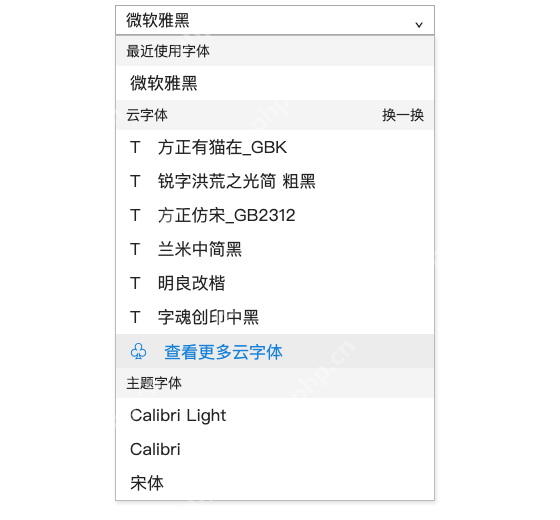
走完页面要求的获取步骤后回到文档,选中要设置的文字,在字体选择框里找到「励字黑体GB」并应用,确认字体框显示的名称正确。这里只是展示字体选择的位置,不代表打开云字体商城就已经完成安装、拿到使用授权。
检查标题、正文和标点有没有缺字或者被自动替换的情况。要发源文档给别人,先确认对方设备也能使用同一字体;只需要交付阅读版的话,按要求导出PDF,换另一台设备打开核对实际字形、换行和分页都正常,不要只看本机的预览效果。